
تشخیص هارد HDD از SSD در لپتاپ و کامپیوتر
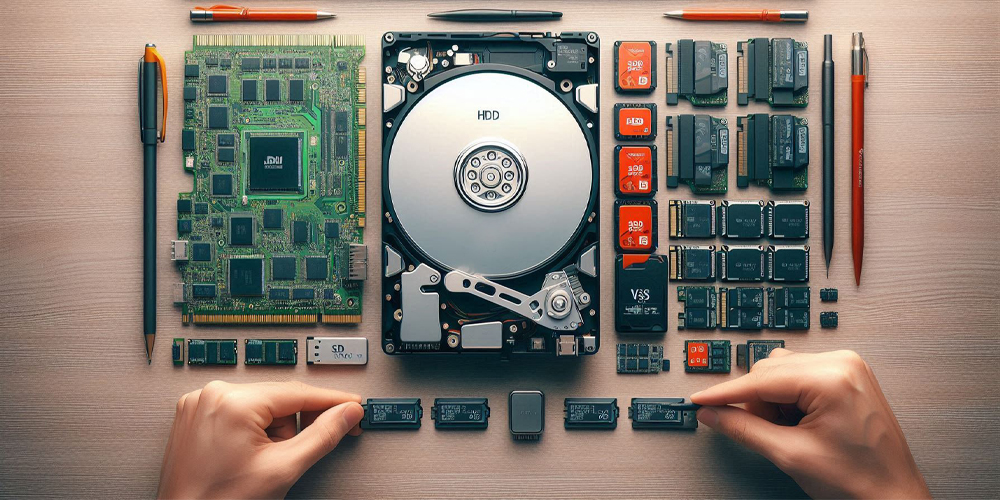
اولین بار که فهمیدم چرا سیستمم کند شده بود، بهم گفتن: «هنوز داری از HDD استفاده میکنی؟» HDD همون حافظه قدیمیه که داخلش یک دیسک میچرخه و هد اطلاعات رو میخونه. همین قطعات متحرک باعث میشن سرعت پایین باشه و با کوچکترین ضربه احتمال خرابی بالا بره.
اما SSD داستانش فرق داره؛ هیچ قطعه متحرکی نداره و اطلاعات داخل سلولهای حافظه ذخیره میشن. نتیجه؟ سرعت روشن شدن سیستم، اجرای برنامهها و انتقال فایلها چند برابر میشه و دستگاه هم کمتر آسیبپذیره.
درسته که SSD گرونتره، ولی اگر سرعت و کارایی برات مهمه، این ارتقا دقیقاً همون چیزیه که بعدش معمولاً میگن: «چرا زودتر نخریدم؟» حالا اگر میخوای بدونی تشخیص هارد HDD از SSD در لپتاپ و کامپیوتر چطور انجام میشه و بفهمی سیستم خودت کدوم نوع حافظه رو داره، ادامهی این مطلب دقیقاً برای توئه.
پیشنهاد مطالعه: تفاوت SSDهای NVMe ، SATA و M.2 چیست؟
از کجا بفهمیم لپ تاپ SSD دارد یا HDD؟
برای تشخیص هارد HDD از SSD در لپتاپ و کامپیوتر، میتونید از روشهای زیر استفاده کنین با ما همراه باشین:
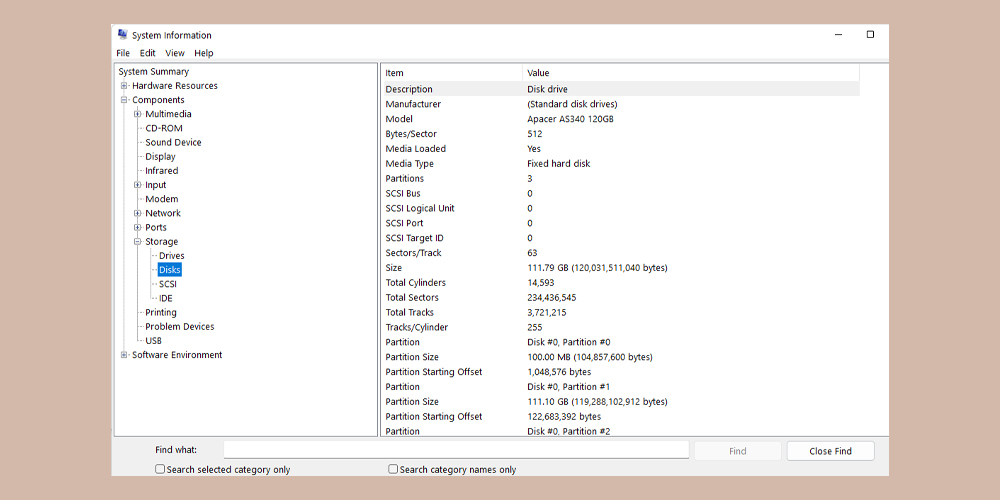
1. تشخیص SSD از HDD با استفاده از System Information
یکی از سادهترین راهها برای اینکه بفهمی لپتاپ یا کامپیوترت SSD داره یا HDD، اینه که مستقیم از خود ویندوز کمک بگیری. داخل بخش System Information تمام اطلاعات سختافزاری سیستم نمایش داده میشن و خیلی راحت میتونی نوع حافظه رو ببینی.
کافیه این مراحل رو انجام بدی:
- روی دکمهی Start کلیک راست کن و گزینهی Run رو بزن.
- داخل پنجرهی باز شده عبارت msinfo32 رو تایپ کن و Enter بزن.
- حالا در صفحهی باز شده وارد بخش Components شو.
- بعد Storage و یا Disks رو باز کن.
در سمت راست صفحه، مشخصات کامل حافظهت نمایش داده میشه؛ از نوعش (SSD یا HDD) گرفته تا برند سازنده.
پیشنهاد مطالعه: تفاوت هارد SSD با HDD
2. تشخیص هارد HDD از SSD با ابزار Disk Defragmenter
اگر میخوای سریع و بدون دردسر بفهمی سیستمت از HDD استفاده میکنه یا SSD، یکی از سادهترین راهها مراجعه به ابزار Disk Defragmenter در ویندوزه. این روش حتی روی نسخههای قدیمی ویندوز هم جواب میده.
کافیه این مراحل رو انجام بدی:
- دکمههای Win + R رو با هم بزن.
- تو پنجرهی Run که باز شد، عبارت dfrgui رو تایپ کن و Enter بزن.
- حالا پنجرهی Disk Defragmenter میاد بالا.
اینجا یک ستون میبینی به اسم Media type. دقیقاً همین ستون بهت میگه سیستمت چه نوع حافظهای داره:
- اگر نوشته بود Solid state drive یعنی حافظهت SSD هست.
- اگر نوشته بود Hard disk drive یعنی داری از HDD استفاده میکنی.
گاهی هم ممکنه هر دو نوع رو کنار هم ببینی؛ یعنی سیستمت ترکیبی از SSD و HDD داره (که اتفاقاً برای خیلیها انتخاب هوشمندانهایه).
3. تشخیص هارد HDD از SSD با Command Prompt
اگر بخوای خیلی سریع و بدون نصب هیچ برنامهای بفهمی هارد سیستمت از نوع HDD هست یا SSD، Command Prompt بهترین راهه. فقط کافیه چند قدم ساده برداری تا تمام اطلاعات مثل مدل، ظرفیت و حتی سریال نامبر هاردت جلوت ظاهر بشه.
مراحلش اینطوریه:
- دکمههای Win + S رو با هم بزن تا بخش جستجو باز بشه.
- بنویس cmd و بعد Enter رو بزن.
- از لیست، برنامهی Command Prompt رو پیدا کن.
- روش راستکلیک کن و گزینهی Run as Administrator رو انتخاب کن.
- حالا اون پنجرهی معروف مشکی باز میشه و آمادهی اجرای دستورات توئه.
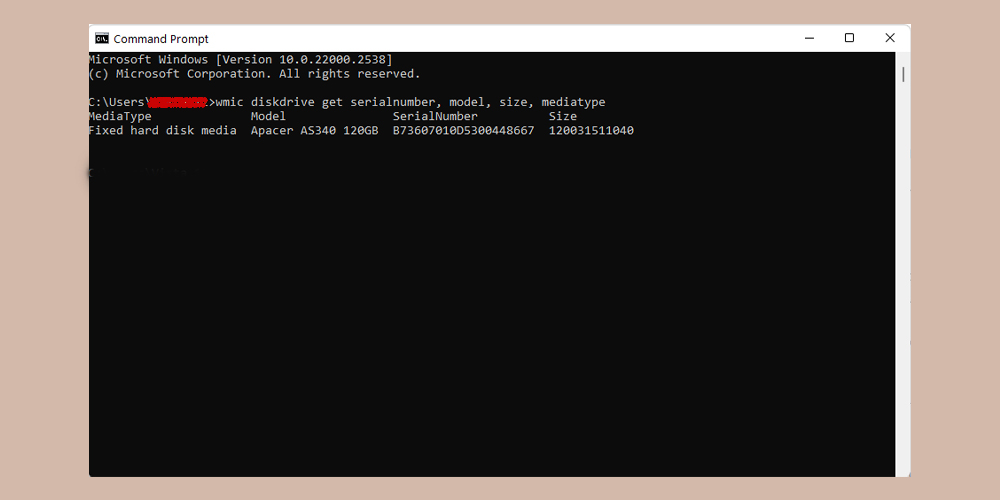
- این دستور رو کپی کن و بنداز اون داخل، بعد Enter بزن:
wmic diskdrive get serialnumber, model, size, mediatype
حالا تمام اطلاعات هارد برات نمایش داده میشه: از اسم سازنده و مدل گرفته تا ظرفیت و نوع حافظه.
نوع هارد (که SSD هست یا HDD) معمولاً در ستون MediaType مشخصه.
4. تشخیص حافظه SSD از HDD با PowerShell
یه روش سریع و راحت برای فهمیدن اینکه هاردتون HDD هست یا SSD، استفاده از PowerShellه! این ابزار روی همه ویندوزهای ۱۰ به بالا هست و کار باهاش هم خیلی ساده است:
- اول روی Start راست کلیک کن و PowerShell (Admin) رو انتخاب کن.
- بعد تو صفحه باز شده این دستور رو بنویس:
Get-PhysicalDisk
و Enter رو بزن.
همه مشخصات هاردت تو یه ستون با اسم Media Type نشون داده میشه و به راحتی میتونی بفهمی حافظت SSD هست یا HDD.
پیشنهاد مطالعه: رفع مشکل عدم شناسایی هارد اینترنال
5. تشخیص SSD از HDD با Task Manager
دوست داری بدونی لپتاپ یا کامپیوترت از HDD استفاده میکنه یا SSD؟ خوشبختانه یه روش ساده داریم: Task Manager! حتی اگه تا حالا ازش استفاده نکردی، قدمبهقدم باهات پیش میریم:
- کلیدهای Ctrl + Alt + Del رو همزمان فشار بده.
- پنجره کوچیک Task Manager برات باز میشه.
- برو به تب Performance تا نمودارهای مصرف منابع مثل CPU، حافظه و هارد رو ببینی.
- سمت چپ روی Disk 0 کلیک کن.
- حالا صفحهای سمت راست باز میشه که همه جزئیات هاردت رو نشون میده.
- اگه در مقابل Type نوشته SSD، تبریک! سیستم تو از حافظه پرسرعت SSD استفاده میکنه؛ در غیر این صورت HDD داری.
6. تشخیص هارد HDD از SSD با Device Manager
میخوای بدونی لپتاپ یا کامپیوترت SSD داره یا HDD؟ یکی از سادهترین راهها استفاده از Device Manager هست. مراحلش هم راحت و سریع:
- دکمههای Win + X رو بزن تا منوی میانبر باز بشه.
- گزینه Device Manager رو انتخاب کن و از سمت چپ روی Disk drives کلیک کن.
- نام هاردت رو پیدا کن، روش راستکلیک کن و Properties رو بزن.
- تو پنجره باز شده، به تب General برو و مشخصات هاردت رو ببین.
با همین چند مرحله ساده، میتونی تشخیص بدی سیستمت SSD داره یا HDD و بدونی سرعت و کارایی هاردت در چه حدیه.
پیشنهاد مطالعه: تفاوت رنگ آبی و سبز SSD وسترن دیجیتال در چیست؟
7. تشخیص SSD از HDD با Windows Explorer
یکی از راههای تشخیص اینکه لپتاپ یا کامپیوترت از HDD استفاده میکنه یا SSD، باز کردن Windows Explorer هست. دو روش ساده برای این کار داری:
- کلیک روی منوی Taskbar
- یا فشردن همزمان کلیدهای Win + E
بعدش مراحل زیر رو دنبال کن:
- به File Explorer برو.
- روی اولین درایوی که نمایش داده میشه راست کلیک کن.
- گزینه Properties رو انتخاب کن.
- وارد تب Hardware شو.
- مشخصات هاردت نشون داده میشه؛ برای اطلاعات دقیقتر دوباره Properties رو بزن.
8. تشخیص هارد SSD از HDD با نرمافزارهای جانبی
اگر هنوز از راههای قبلی استفاده نکردید یا میخواید اطلاعات حرفهایتر و کاملتری از هارد سیستمتون به دست بیارید، نرمافزارهای جانبی گزینه عالی هستند. دو برنامه معروف و ساده برای این کار وجود داره:
۱. نرمافزار Speccy
- کار با Speccy خیلی راحته و میتونید رایگان دانلود و نصبش کنید.
- این برنامه اطلاعات تخصصی درباره هارد دیسک، سیپییو، مادربورد، کارت شبکه و … بهتون میده.
- برای تشخیص هارد HDD از SSD مراحل زیر رو دنبال کنید:
- برنامه رو باز کنید.
- از پنل سمت چپ، گزینه Storage رو انتخاب کنید.
- سمت راست، تمام هارد درایوهای سیستم نمایش داده میشوند.
- اگر عبارت SSD مشاهده شد، یعنی سیستم شما هارد SSD داره.
- در غیر این صورت، هارد شما HDD است.
۲. نرمافزار PC Wizard
- این برنامه هم اطلاعات کاملی درباره کارایی پردازشگر و هارد دیسک ارائه میکنه.
- کار باهاش ساده است؛ کافیه مراحل پیشنهادی برنامه رو دنبال کنید تا وضعیت هاردتون رو ببینید.
پیشنهاد مطالعه: استفاده همزمان از SSD و HDD در لپتاپ و کامپیوتر
سوالات متداول
کلام آخر
حالا که فهمیدی HDD و SSD چه تفاوتهایی دارن، میتونی راحت تشخیص بدی سیستمت کدومه و با توجه به سرعت و دوام، تصمیم درست رو بگیری. یادت باشه، SSD گرونتره ولی تجربه کار با کامپیوترت رو چند برابر روان و سریع میکنه. اگه دنبال عملکرد بالا و سیستم پرسرعت هستی، ارتقا به SSD تقریباً همیشه انتخاب برندهست!
برای خرید SSD اینترنال و هارد اینترنال میتونی روی فروشگاه ویستا کامپیوتر حساب کنی. این مجموعه برندهای معتبر رو ارائه میده و کارشناسان خبره آمادهان تا بهترین راهکارها برای ارتقای سیستم تو ارائه بدن.
نظر شما مهمه! آیا تا حالا تونستی تشخیص هارد HDD از SSD در لپتاپ و کامپیوتر رو انجام بدی؟ تجربهت رو با ما به اشتراک بذار و اگر سوالی داری همینجا بپرس!
سلام
منم این سوال که (از کجا بفهمیم لپ تاپ SSD دارد یا HDD؟) ذهن مو درگیر کرده بود که با سرچ تو اینترنت به مقاله شما بر خوردم واقعا خیلی خوب و ساده همه چیز و توضیح داده بودین منم با روش هایی که برای تشخیص هارد HDD از SSD در لپتاپ و کامپیوتر گفته بودین رو انجام دادم الان متوجه شدم که لپ تاپم ssd داره.
آقا دمتون گرم که اینقدر مرحله به مرحله روش های تشخیص هارد HDD از SSD در لپتاپ و کامپیوتر رو توضیح دادین عالی هستین.
منم دغدغه م این بود که بتونم خودم تشخیص هارد ssd و hdd در ویندوز 10 رو بدم که خیلی جستجو کردم و مقاله از کجا بفهمیم هارد ssd یا hdd بهم کمک کرد که بفهمم هارد توی سیستمم هست و ssd ندارم تصمیم گرفتم یه ssd بخرم.