
مادربرد چیست و چه کاربردی دارد؟
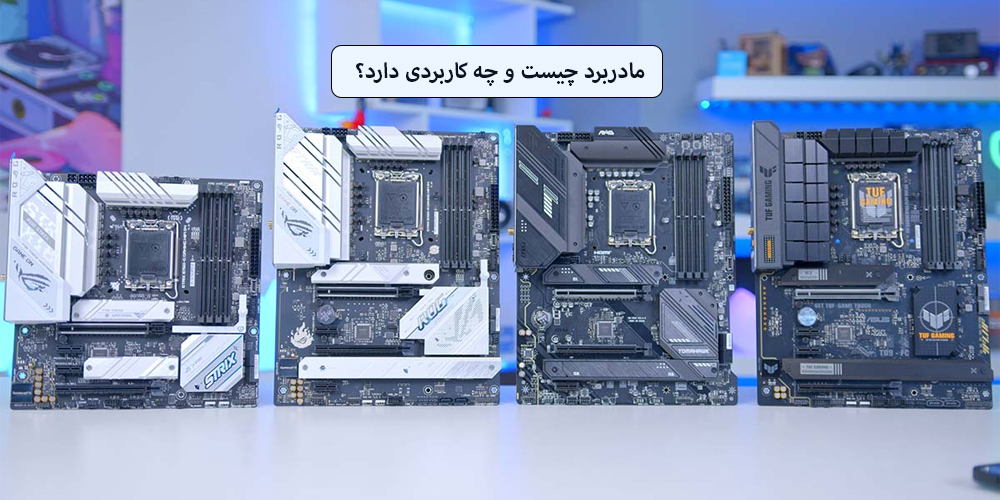
تا حالا پیش اومده وسط کار با لپتاپ ناگهان همهچی قفل کنه و با خودت بگی «چی خراب شد؟» خب، معمولاً پای همون قطعهای وسطه که کمترین توجه رو میگیره: مادربرد. در ظاهر یک برد سادهست، اما در عمل رئیس کل سیستمه؛ پردازنده، رم، کارت گرافیک—هیچکدوم بدون هماهنگی اون حتی کار هم نمیکنن!
و اصل ماجرا همینجاست: اگه مادربرد درست انتخاب نشه، حتی قویترین قطعات هم عملاً بیاثر میشن. پس قبل از خرید، باید بدونی دقیقاً داری با چه قطعهای طرف میشی.
در ادامه خیلی مختصر و شفاف بهت میگم مادربرد چیه، چه نقشی داره و چطور باید انتخابش کنی. مطمئن باش بعد از این چند خط، نگاهت به این قطعه کاملاً عوض میشه—پس ادامه رو از دست نده.
| عنوان | توضیحات |
| تعریف مادربرد | مادربرد، برد اصلی در کامپیوتر است که تمامی قطعات و اجزای سیستم را به یکدیگر متصل میکند و امکان ارتباط بین آنها را فراهم مینماید. |
| وظایف مادربرد | ایجاد ارتباط بین قطعات سختافزاری، تأمین برق مورد نیاز آنها و مدیریت دادهها بین اجزای مختلف سیستم. |
| اجزای اصلی مادربرد | شامل سوکت پردازنده (CPU)، اسلاتهای حافظه (RAM)، چیپست، اسلاتهای توسعه (PCIe)، کانکتورهای برق و پورتهای ورودی/خروجی. |
| انواع مادربرد | بر اساس اندازه و کاربرد به انواع ATX، Micro-ATX، Mini-ITX و غیره تقسیم میشوند. |
| نکات مهم در انتخاب مادربرد | سازگاری با پردازنده، تعداد و نوع اسلاتهای حافظه و توسعه، پورتهای مورد نیاز، امکانات اضافی مانند Wi-Fi و بلوتوث، و کیفیت ساخت. |
مادربرد چیست؟
مادربرد دقیقاً چیه؟ اگر بخوایم ساده بگیم، مادربرد همون برد اصلی یا برد مادر کامپیوتره که همه چیز از زیر دستش رد میشه. این قطعه هم کنترل پردازنده مرکزی رو بر عهده داره و هم ارتباط بین CPU و بقیه سختافزارها رو مدیریت میکنه. برای همین هم مهمترین بخش هر سیستم کامپیوتری و لپتاپ محسوب میشه.
جالبه بدونی مادربرد فقط مخصوص کیس و لپتاپ نیست. داخل گوشی موبایل، ساعت هوشمند و حتی کرنومتر هم یک مادربرد کوچیک وجود داره. اگر کیس کامپیوتر رو باز کنی، بزرگترین قطعهای که میبینی همون مادربردیه که CPU و RAM کامپیوتر روی اون قرار میگیرن و بخشهای جانبی مثل کارت گرافیک، مانیتور، مودم و بلندگو هم از طریقش با سیستم در ارتباط هستن.
چگونه مشخصات مادربرد را در ویندوز ببینیم؟
اگه میخوای بدون دردسر بفهمی مادربرد سیستمت چیه و قرارِ چه قطعاتی باهاش سازگار باشن، ویندوز خودش سریع همه چیز رو نشونت میده. فقط کافیه چند قدم ساده برداری:
- کلیدهای Windows + R رو همزمان بزن تا پنجره Run باز بشه.
- عبارت msinfo32 رو تایپ کن و Enter بزن.
- حالا توی صفحهای که باز میشه:
- جلوی BaseBoard Manufacturer اسم سازنده مادربرد رو میبینی
- جلوی BaseBoard Product هم مدل دقیق مادربردت نوشته شده
پیشنهاد مطالعه: چگونه مدل مادربرد را بفهمیم؟
تاریخچه طراحی و تولید مادربرد
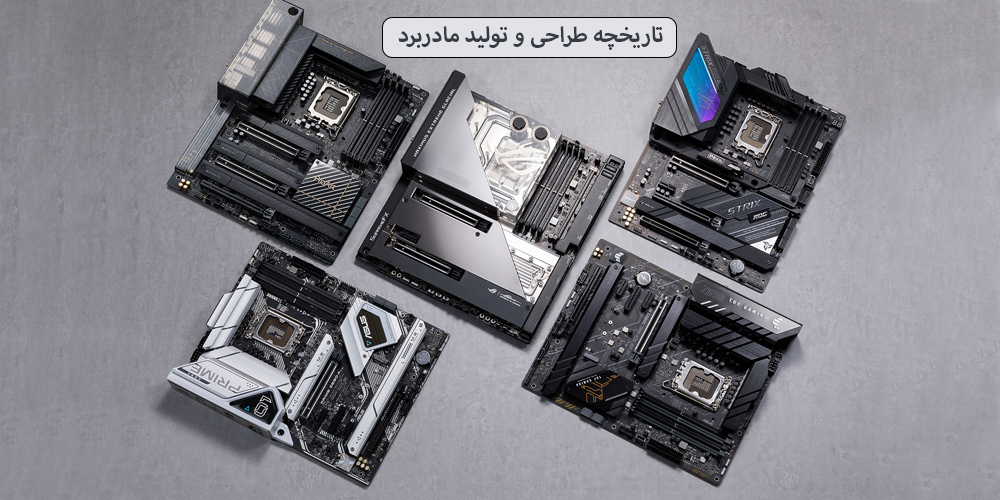
برای فهمیدن مادربرد و اهمیتش، نگاه به تاریخچهاش مفیده. اولین مادربرد به نام Planar در سال 1981 توسط IBM ساخته شد و روی اولین کامپیوتر شخصی این شرکت نصب شد. اون زمان بردها خیلی بزرگ بودن و ریزپردازندههای 8080 روشون قرار میگرفت و برای استفاده از پورتها یا فلاپی درایوها، باید برد جداگانهای وصل میکردی.
با پیشرفت تکنولوژی و نیازهای جدید کاربران، مادربردها تغییر کردن و حالا قابلیت بیشتری برای اضافه کردن سختافزار دارن و طبق استانداردهای دقیقتر ساخته میشن.
همانطور که در سایت digitalclassworld هم آمده است:
طبق سایت digitalclassworld، اولین مادربورد در سال 1981 توسط IBM با نام Planar Breadboard معرفی شد. مخترعش، پتی مکهیوج، مسیر نوآوریهای بعدی در دنیای کامپیوتر را هموار کرد و هنوز به عنوان پیشگام مادربورد شناخته میشود.
مادربرد چه کاربردی دارد؟
برای اینکه بهتر بفهمی مادربرد چقدر مهمه، یه مثال میزنم: فرض کن سیستم کامپیوتری مثل یک شهر بزرگ باشه. همه ساختمانها از طریق خیابونها، آزادراهها و مسیرهای مختلف به هم وصل شدن تا راحت رفتوآمد داشته باشن. حالا مادربرد نقش همون شبکه ارتباطی شهری رو داره. این قطعه مسیرهایی ایجاد میکنه که پردازنده مرکزی و باقی سختافزارها بتونن با هم حرف بزنن و برق لازم رو دریافت کنن.
بهطور خلاصه کاربرد مادربرد دو چیزه:
- مسیرهای ارتباطی بین سختافزارها رو مهیا میکنه
- انرژی الکتریکی مورد نیاز تمام قطعات رو فراهم میکنه
مادربرد خودش مستقیماً کاری با قطعات انجام نمیده، فقط بستر مناسب برای سوکتها و تراشهها فراهم میکنه تا اجزا بتونن با هم ارتباط برقرار کنن. برای استفاده از مادربرد، کافیست قطعات سختافزاری و پردازنده رو روی اون نصب کنی و سیستم رو به برق وصل کنی. بعد باسها و پلهای مادربرد برق رو به قطعات میرسونن و اطلاعات بین سختافزارها منتقل میشه.
برای اینکه بهتر درک کنی، روند اجرای دستوراتی که به کامپیوتر میدی اینطوره:
- دستور ورودی از طریق صفحهکلید یا موس به سیستم ارسال میشه
- مادربرد دستور رو به پردازنده مرکزی منتقل میکنه
- سیپییو دادهها رو برای دسترسی سریع به رم میفرسته
- بعد از پردازش، دادهها ذخیره میشن
- فرمان خروجی از سیپییو به دستگاههای خروجی مثل مانیتور یا بلندگو ارسال میشه
- مادربرد وظیفه انتقال این دستورات خروجی رو هم برعهده داره
پس همونطور که میبینی، مادربرد واقعا ستون فقرات سیستم کامپیوتریه. بدون اون، هیچچیز کار نمیکنه و نقشش در عملکرد لپتاپ یا کامپیوتر قابل چشمپوشی نیست.
پیشنهاد مطالعه: دلایل روشن نشدن مادربرد
مادربرد از چه اجزایی تشکیل میشود؟
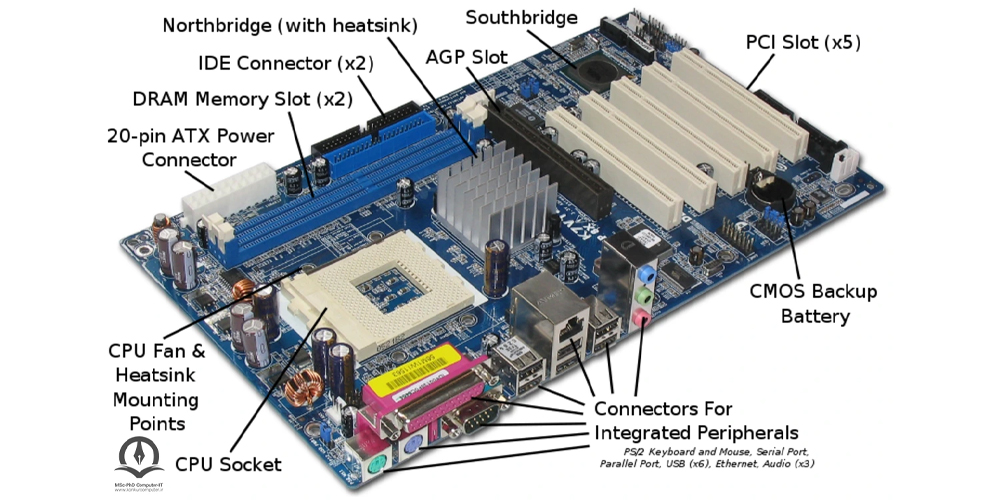
حالا که فهمیدیم مادربرد چیه و چه کاری انجام میده، وقتشه با اجزای اصلیش آشنا بشیم تا دقیقتر بدونیم چرا این قطعه تا این حد مهمه. مادربرد در واقع یه تخته پلاستیکی پر از مدارهای الکترونیکیه که پردازنده (CPU)، حافظه (RAM) و قطعات دیگه مثل بایوس (BIOS) روی اون نصب میشن. وقتی به مادربرد نگاه میکنی، مجموعهای از خازنها، ترانزیستورها، مقاومتها، دیودها، آیسیها و انواع ورودیها رو روی برد میبینی.
این قطعات از طریق مسیرهای مسی به هم وصل شدن و امکان عبور سیگنالها و ولتاژ روی مادربرد رو فراهم میکنن. در ادامه، بهت اجزای مختلف مادربرد و نقش هر کدومشون رو معرفی میکنیم تا حسابی با ساز و کار این شاهراه سیستم آشنا بشی.
1. سوکت پردازنده (CPU Socket):
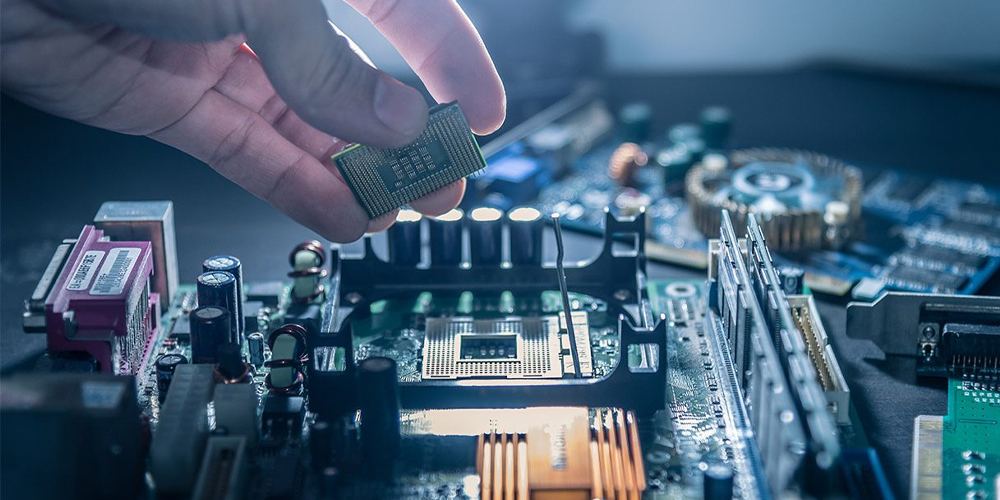
سوکت پردازنده همون جاییه که پردازنده روی مادربرد جا میگیره. داخل سوکت، پینهایی هستن و چند گیره برای ثابت کردن CPU وجود داره، بعدش هم فن روی CPU نصب میشه. در مادربردهای معمولی خانگی و اداری معمولاً فقط یک سوکت برای پردازنده هست، اما در سیستمهای قدرتمند ممکنه چند سوکت داشته باشیم.
نکته کلیدی اینه که هر مادربرد فقط با پردازندههای خاص خودش سازگار هست. یعنی وقتی مادربرد میخرید، حتماً باید ببینید سوکتش با پردازندهای که قصد دارید استفاده کنید، هماهنگه یا پردازنده رو متناسب با سوکت مادربرد انتخاب کنید.
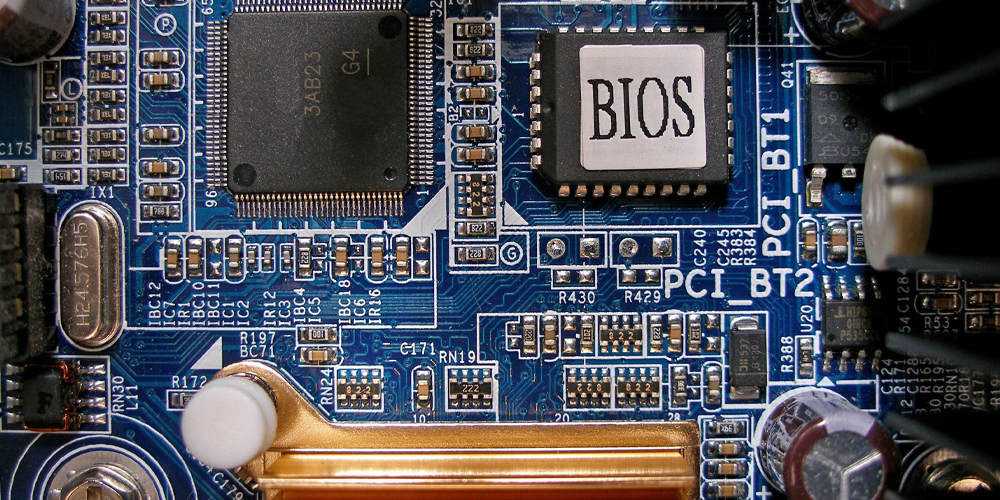
2. بایوس (BIOS):
بایوس همون قطعهایه که مسئول هماهنگ کردن همه بخشهای سختافزاری با همدیگهست و حتی وقتی مشکلی پیش میاد، باید بتونه سختافزارها رو عیبیابی کنه. در کنار بایوس، CMOS هم قرار داره که کارش ذخیرهسازی تنظیمات کامپیوتره.
یه نکته خیلی مهم اینه که باتری مادربرد نقش حیاتی توی درست کار کردن بایوس داره؛ اگه باتری ضعیف یا خراب باشه، تنظیمات ذخیره نمیشن و ممکنه با خطاهای بایوس روبهرو بشی.
3. اسلاتهای توسعه (PCI):
اسلاتها در واقع شیارهایی روی مادربرد هستند که بهت اجازه میدن قطعات سختافزاری مختلف رو به راحتی به سیستم وصل کنی. علاوه بر جایگاههای اصلی که پردازنده، رم و کارت گرافیک روشون نصب میشن، مادربرد اسلاتهای توسعه هم داره تا بتونی کارت صدا، کارت تلویزیون، کارت شبکه یا مودم رو بهش اضافه کنی.
هر کسی که بفهمه مادربرد چیه و چه کاری انجام میده، میدونه تعداد و نوع این اسلاتها چقدر مهمه و چقدر میتونن امکانات سیستم رو گسترش بدن.
پیشنهاد مطالعه: چرا بایوس مادربرد بوق میزند؟
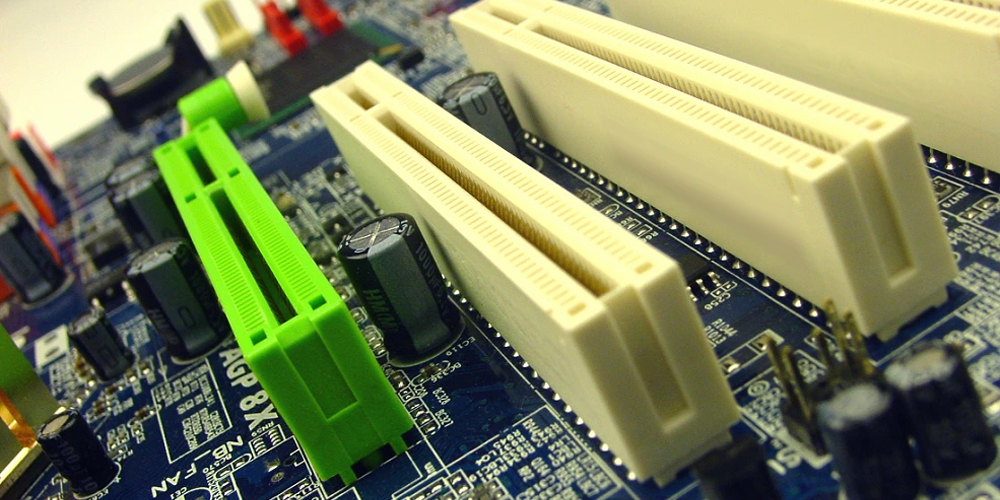
4. اسلات کارت گرافیک (AGP):
اسلات کارت گرافیک یا همون PCI Express جاییه که کارت گرافیکت رو وصل میکنی تا تصاویر و بازیها با بهترین کیفیت پردازش بشن. البته بعضی مادربردها خودشون پردازنده گرافیکی دارن و کارت جدا لازم ندارن. تو این مادربردها عملاً اسلات کارت گرافیک رو نمیبینی چون اصلاً بهش نیاز نیست.
5. اسلات ساتا (Sata):
اسلات ساتا همون جاییه که کابل ساتا به مادربرد وصل میشه. این کابل معمولاً همراه هارد یا درایو CD بهت داده میشه و کارش انتقال اطلاعات بین مادربرد و دستگاههای ذخیرهسازه. روی مادربردهای معمولی معمولاً چهار تا اسلات ساتا وجود داره که به ترتیب اولویت با اعداد 0، 1، 2 و 3 مشخص شدن.
همین انتخاب و ترتیب بهت کمک میکنه بدونی کدوم هارد یا درایو اولویت بالاتری داره و کجا باید وصل بشه.
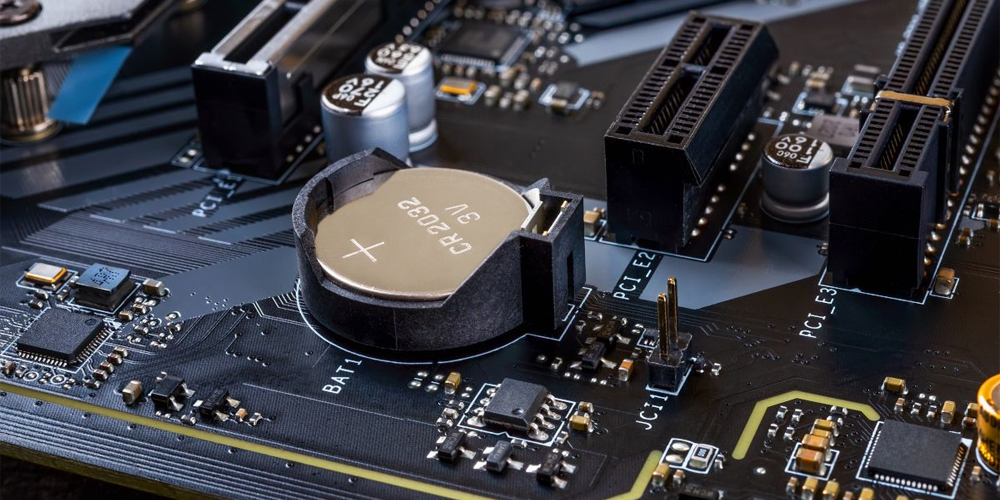
6. باتری پشتیبان (CMOS):
وقتی سیستم رو خاموش میکنید، این باتری کوچیک کار خودش رو شروع میکنه و انرژی لازم برای بایوس و ساعت سیستم رو تأمین میکنه. اگه باتری رو بردارید، تنظیمات بایوس ریست میشن و حتی رمز عبور ویندوز هم ممکنه از کار بیفته. همین موضوع باعث میشه اهمیت داشتن مادربرد و سلامت باتری پشتیبان رو بهتر بفهمیم.
پیشنهاد مطالعه: تفاوت مادربرد گیمینگ با مادربرد معمولی
7. ورودیهای USB:
هر کیس چند تا ورودی USB تو پنل جلویی و پشتی داره که همهشون به مادربرد وصل هستن و کارشون اینه که دستورات شما رو به پردازنده برسونن یا اطلاعات رو ازش بگیرن.
8. اتصال فن CPU:
مادربرد یه جایی داره که فن پردازنده رو به خودش وصل میکنه. سیم فن CPU هم دقیقاً همینجا نصب میشه تا پردازنده همیشه خنک بمونه.
9. نگهدارنده هیتسینک و فن:
این قطعه مثل یه پایه محکم عمل میکنه و هیتسینک و فن رو سر جاشون نگه میداره تا درست روی پردازنده قرار بگیرن.
10. اسلات IDE:
اسلات IDE همون جاییه که کابل مخصوصش به مادربرد وصل میشه. شاید هنوز بعضی هاردهای قدیمی یا درایوهای CD و DVD این کابل رو داشته باشن و اونها رو دیده باشی.
11. ورودی پاور اسلات رم (RAM):
این بخش برای وصل کردن رم به مادربرده و تعدادش بسته به مدل مادربرد متفاوته. رمها واقعاً نقش مهمی تو سرعت و عملکرد سیستم دارن و حالا که داریم درباره مادربرد صحبت میکنیم، میفهمیم بدون این بخش، هیچچیز درست کار نمیکنه.
12. چیپست Northbridge و Southbridge:
اگه بخوای واقعاً بفهمی مادربرد چطور همه قطعات رو به هم وصل میکنه، باید با دو قطعه خیلی مهمش آشنا بشی: نورث بریج و سوث بریج. این دو مثل مدیرهای ترافیک اطلاعات در سیستم هستن و هر کدوم نقش خاص خودشون رو دارن.
نورث بریج یا پل شمالی:
- RAM روی این قطعه قرار میگیره و با پردازنده اصلی از طریق FBS در ارتباطه.
- وظیفه کنترل ترافیک اطلاعات و انتقال داده از CPU به بقیه قطعات رو داره.
سوث بریج یا پل جنوبی:
- مستقیماً به نورث بریج وصل میشه و از اون طریق با CPU در ارتباطه.
- همه ورودیها و خروجیهای سیستم مثل بایوس و هارد دیسک از طریق سوث بریج مدیریت میشن.
- مهمترین کارش اینه که بین سختافزارهای اصلی مثل CPU و رم با ورودی و خروجیها هماهنگی برقرار کنه.
پیشنهاد مطالعه: معرفی انواع سوکت پردازنده و مادربرد
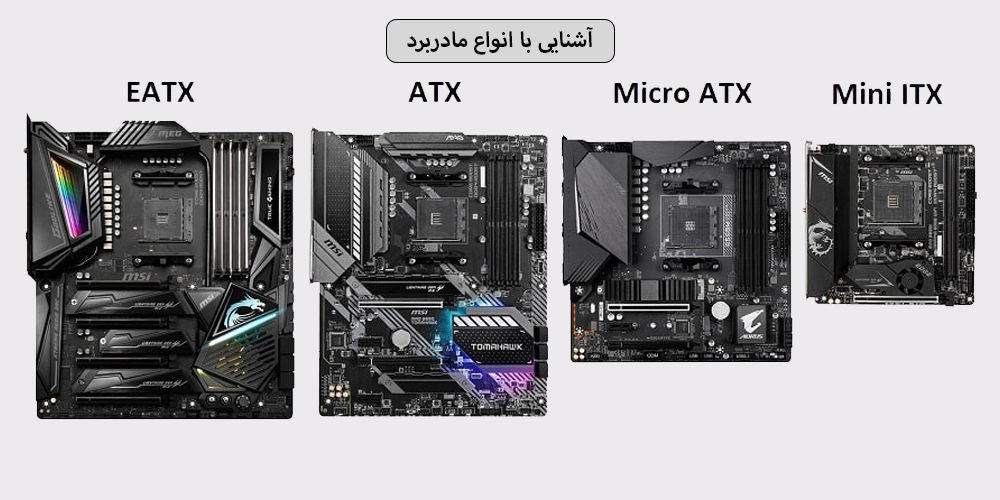
آشنایی با انواع مادربرد
حالا که فهمیدی مادربرد چیه و چه کار میکنه، وقتشه با انواعش هم آشنا بشی. بازار پر از مدلهای مختلفه و ممکنه اولش کمی سردرگم بشی، اما نگران نباش، ما مهمترینها رو راحت برات توضیح میدیم.
- ATX:
این مدل کلاسیک و محبوب بهخاطر سازگاری بالا و امکان ارتقای آسان معروفه. اینتل اولین بار در سال 1995 استاندارد ATX رو معرفی کرد و از اون موقع تا حالا تولیدکنندگان زیادی نسخههای بازطراحیشدهاش رو عرضه کردهاند. - Micro-ATX:
یک مدل کمی کوچکتر از ATX که برای کیسهای جمعوجورتر طراحی شده. قدرتش معمولاً کمی کمتر از ATX هست، اما هنوز برای اکثر کارهای روزمره و بازیها کفایت میکنه. - مادربرد Mini-ITX:
این مادربردها حتی کوچکتر از Micro-ATX هستن و مناسب سیستمهای کمحجم، کیسهای کوچک و رایانههای خانگی کمصدا هستن. اگه دنبال سیستمی جمعوجور و شیک هستی، Mini-ITX گزینه عالیه. - مادربرد E-ATX:
E-ATX یا Extended ATX بزرگتر و قدرتمندتر از مدل استاندارده. این مادربردها فضای بیشتری برای رم و اسلاتهای توسعه دارن و برای سیستمهای حرفهای، گیمینگ سطح بالا، تدوین ویدئو و پردازشهای سنگین عالی هستن.
پیشنهاد مطالعه: آشنایی با انواع مادربرد کامپیوتر
بهترین برندهای مادربرد در بازار
وقتی بفهمی مادربرد چیه و چیکار میکنه، بعدش طبیعیه که دنبال بهترین برندها باشی تا مطمئن باشی سیستمت حسابی پایدار و قوی کار میکنه. تو بازار، چند برند معروف هستند که همیشه تو ذهن خریدارها میدرخشن و رضایت کاربران رو بهخوبی جلب کردن. معروفترینها اینها هستن:
- مادربرد ایسوس (ASUS): همیشه جزو برندهای پیشرو و پرطرفدار با کیفیت ساخت عالی
- مادربرد گیگابایت (Gigabyte): معروف به دوام و پشتیبانی خوب از سختافزارهای جدید
- مادربرد ام اس آی (MSI): انتخاب خیلیها برای سیستمهای گیمینگ و حرفهای
این سه برند بیشترین اطمینان و محبوبیت رو بین کاربران دارن و اگه دنبال خرید مادربرد مطمئن هستی، اول این گزینهها رو بررسی کن.
نکات مهم برای خرید مادربرد
وقتی میخوای مادربرد بخری، عجله نکن. این قطعه قلب سیستمه و انتخاب درستش همه چیز رو راحت میکنه. چند نکته مهم رو حتماً مد نظر داشته باش:
- اندازه مادربرد: مادربردها شکل و سایزهای مختلف دارن، پس باید یکی رو انتخاب کنی که به کیس و فضای سیستمت بخوره.
- اسلاتهای توسعه: اگر میخوای کارت گرافیک، کارت صدا یا هر قطعه اضافه دیگهای نصب کنی، حواست به تعداد و نوع اسلاتها باشه. هر چه اسلات بیشتر، امکاناتت بیشتر.
- چیپست و سازگاری با پردازنده: مهمترین نکته اینه که چیپست مادربرد با سوکت پردازندهای که داری همخوانی داشته باشه. این سازگاری باعث میشه همه قطعات درست و بدون مشکل با هم کار کنن.
سوالات متداول
کلام آخر
مادربرد قلب سیستم کامپیوتریه و همه قطعات از پردازنده تا کارت گرافیک از طریق اون با هم ارتباط دارن. انتخاب درستش باعث میشه حتی قویترین قطعات بهترین عملکردشون رو داشته باشن.
هنگام خرید به اندازه، اسلاتهای توسعه و سازگاری چیپست با پردازنده دقت کن. انواع مادربرد مثل ATX، Micro-ATX، Mini-ITX و E-ATX بسته به نیازت مناسب هستن. شناخت کامل مادربرد کمک میکنه سیستم پایدار، قابل ارتقا و بدون دردسر داشته باشی.
نظر تو چیه؟ تجربه یا سوالت درباره مادربرد رو همین پایین برامون بنویس تا با هم بحث کنیم و همدیگه رو راهنمایی کنیم!
سلام
من همیشه سر انتخاب قطعات کامپیوتر دو دل می شدم، اما این مقاله درباره مادربرد چیست و انواع آن واقعاً روشنم کرد ! مخصوصاً توضیح فرم فاکتور ها و اینکه هر کدوم برای چه سیستمی مناسبه. کلی نکته یاد گرفتم. مرسی که اینقدر واضح و قابل فهم توضیح دادین!