
نصب دو هارد روی کامپیوتر و لپ تاپ
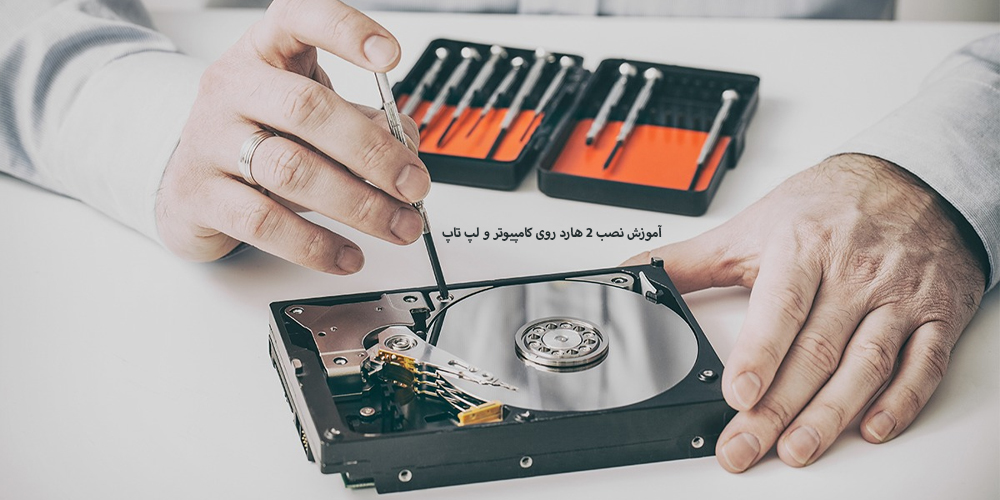
یه روز که داشتم با لپتاپم کار میکردم، باز هم اون پیام آشنای «فضای کافی وجود ندارد» اومد و سیستم مثل حلزون کار میکرد! راستش دیگه خسته شدم و فهمیدم وقتشه یه ارتقای جدی بهش بدم. شاید فکر کنید هارد اکسترنال مشکل رو حل میکنه، اما واقعیت اینه که فقط فضای بیشتری میده و سرعت سیستم رو بالا نمیبره. پس چاره چیه؟ اضافه کردن هارد دوم به کامپیوتر!
تو این مقاله، قدمبهقدم یاد میگیرید چطور با نصب یک هارد دوم، هم سرعت سیستمتون رو بالا ببرید و هم فضای ذخیرهسازیتون رو چند برابر کنید—بدون اینکه لازم باشه کارشناس کامپیوتر باشید. پس آماده باشید تا از همین امروز سیستمتون رو بهینه و سریع کنید!
| موضوع: | توضیحات: |
| مزایای نصب هارد دوم | افزایش فضای ذخیرهسازی، استفاده بهعنوان پشتیبان، امکان بکآپگیری از اطلاعات |
| روشهای نصب هارد دوم در لپتاپ | ۱. استفاده از کدی هارد در محل درایو نوری ۲. استفاده از محل مخصوص هارد دوم در برخی لپتاپها |
| مراحل نصب هارد دوم با کدی هارد | ۱. اتصال هارد به کدی هارد ۲. خارج کردن درایو نوری از لپتاپ ۳. قرار دادن کدی هارد بهجای درایو نوری |
| مراحل نصب هارد دوم در کامپیوتر دسکتاپ | ۱. باز کردن کیس و یافتن محل نصب هارد دوم ۲. اتصال هارد به مادربورد و منبع تغذیه ۳. بستن کیس و راهاندازی سیستم |
| راهاندازی هارد دوم در ویندوز | ۱. ورود به بخش مدیریت دیسک (Disk Management) ۲. شناسایی هارد جدید و اختصاص فضای آن ۳. فرمت کردن و اختصاص نام به درایو جدید |
نصب دو هارد روی کامپیوتر و لپ تاپ چه مزایای دارد؟
اگه خرید هارد اینترنال کردی و بخوای اون رو بهعنوان هارد دوم سیستم نصب کنی، میتونی از چند مزیت خیلی خوب بهرهمند بشی:
- افزایش فضای ذخیرهسازی: دیگه نگران کمبود جا برای فایلها و برنامهها نیستی.
- استفاده بهعنوان هارد پشتیبان: فایلهای مهمت همیشه یه جای امن دارن.
- امکان بکآپگیری از اطلاعات: اگر یه اتفاقی افتاد، اطلاعاتت راحت قابل بازیابی هستن.
نصب دو هارد روی لپ تاپ
اگر میخواید دو هارد روی لپتاپ نصب کنید، اول باید ببینید لپتاپتون CD ROM یا DVD ROM داره یا نه. بعضی لپتاپها هم محل مخصوص برای نصب هارد دوم دارند، که کار رو خیلی راحتتر میکنه.
1. نصب هارد دوم با استفاده از کدی هارد
برای این روش به چند ابزار نیاز دارید:
- یک عدد کدی هارد
- هارد دیسک اینترنال
- پیچگوشتی مخصوص
مراحل کار:
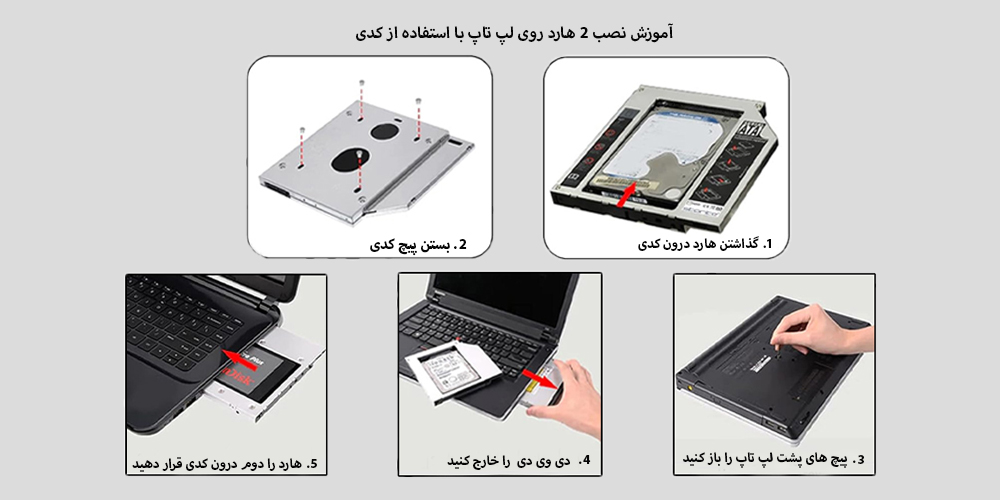
- کدی هارد را باز کنید.
- هارد دیسک را به کدی هارد وصل کنید.
- پیچهای مربوط به DVD ROM لپتاپ را باز کنید. بسته به برند و مدل لپتاپ، ممکن است یک یا چند پیچ داشته باشد.
- DVD ROM را به آرامی از محفظه خارج کنید تا آسیبی نبیند.
- حالا کدی هارد را جای DVD ROM قرار دهید و پیچها را سفت کنید.
پیشنهاد مطالعه: استفاده همزمان از SSD و HDD در لپتاپ و کامپیوتر
2. نصب هارد دوم با استفاده از محل مخصوص
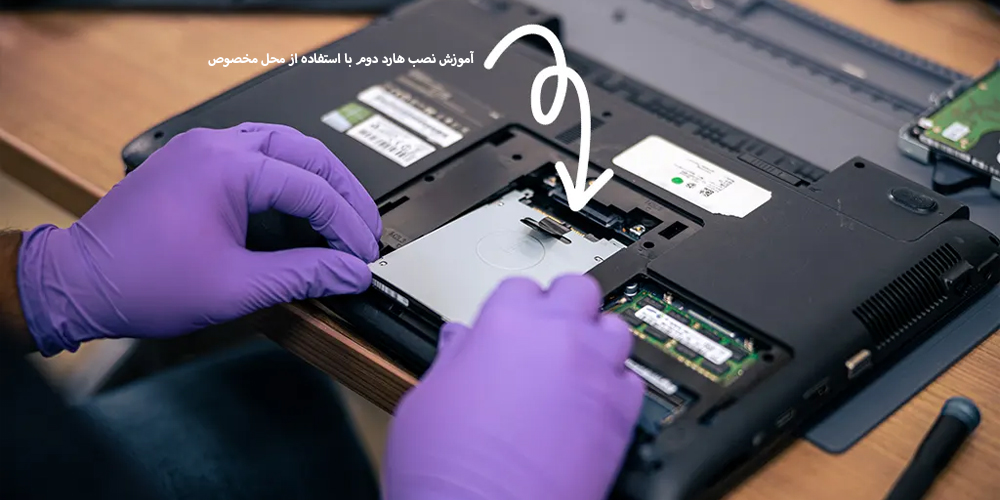
- بعضی لپتاپها پشت بدنهشان محلهایی دارند که با چند پیچ بسته شده و عکس دو مربع یا استوانه روی هم نشاندهنده جای هارد است.
- اگر چنین علائمی وجود دارد، آن محل را باز کنید و هارد را بدون هیچ ابزار اضافهای قرار دهید.
- در بعضی لپتاپها میتوان همزمان از دو هارد استفاده کرد، ولی در برخی دیگر باید کل پشت بدنه را باز کنید.
بعد از نصب، سیستم را روشن کنید و با راستکلیک روی آیکون ویندوز، وارد مدیریت دیسک (Disk Management) شوید. در این بخش میتوانید هارد SSD و HDD خود را ببینید و مطمئن شوید همه چیز درست کار میکند.
پیشنهاد مطالعه: 3 روش آسان تبدیل هارد اینترنال به اکسترنال
نصب دو هارد روی کامپیوتر
نصب دو هارد روی کامپیوتر کار سختی نیست، فقط باید مرحله به مرحله پیش برید. اول سیستم رو خاموش کنید، کابل برق رو جدا کنید و بار الکتریکی باقیمونده در کیس رو خالی کنید. بعد مراحل زیر رو انجام بدید:
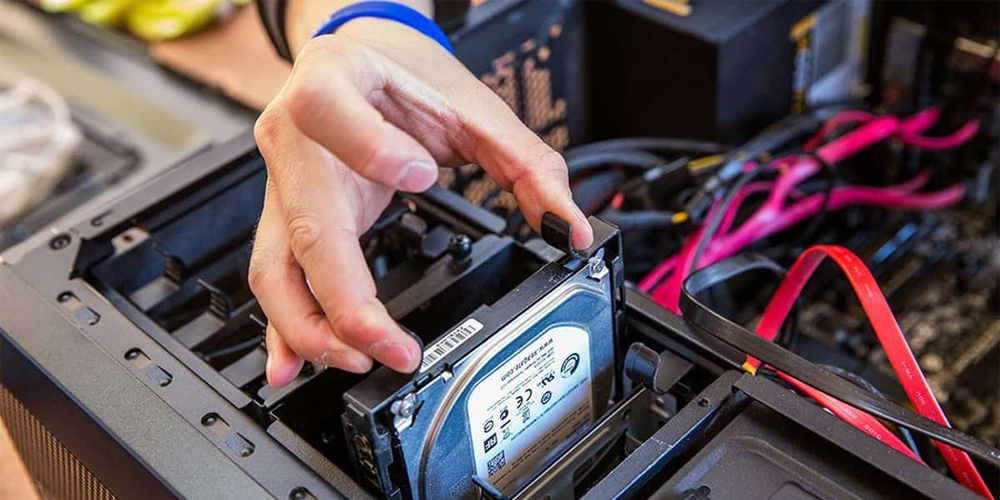
- درب کیس رو باز کنید و محل هارد دوم رو پیدا کنید. محل نصب در کیسها متفاوت است و ممکنه عمودی یا افقی باشه.
- هارد دوم رو سر جای مناسبش قرار بدید، پیچها رو محکم کنید و مطمئن بشید شیارها بسته هستند. گاهی لازم به گیره نگهدارنده است.
- کابل تغذیه و ساتا رو وصل کنید، میتونید مثل هارد اول وصل کنید.
- کیس رو ببندید و مطمئن بشید پیچها سر جای خودشون هستند.
نحوه راهاندازی هارد دوم در ویندوز
راهاندازی هارد دوم در ویندوز کار سختی نیست، فقط چند قدم ساده داره که با هم میریم جلو:
- بعد از روشن کردن کامپیوتر، از منوی Start وارد بخش Disk Management بشید.
- در پایین پنجره، دنبال درایوی بگردید که تازه نصب شده. معمولاً اسمش Disk 0 هست و به صورت Unallocated نمایش داده میشه.
- روی این درایو کلیک راست کنید و گزینه New Simple Volume رو انتخاب کنید.
- پنجرهای باز میشه، روی Next کلیک کنید.
- حالا باید اندازه درایو و پارتیشنها رو مشخص کنید. اگر میخواید کل هارد رو یکجا استفاده کنید، دوباره Next بزنید.
- اسم درایو رو انتخاب کنید. بیشتر کاربران حرف D رو میذارن.
- در نهایت روی Next و بعد Finish کلیک کنید تا کار تموم بشه.
با همین چند مرحله ساده، هارد دوم شما آماده استفاده است و میتونید فایلهاتون رو روی اون ذخیره کنید.
پیشنهاد مطالعه: بهترین هارد اینترنال 2025
سوالات متداول
کلام آخر
با اضافه کردن هارد دوم، هم فضای بیشتری دارید و هم سیستمتون سریعتر و روانتر کار میکنه—بدون دردسر و بدون نیاز به تخصص پیچیده. حالا وقتشه دست به کار بشید و سیستمتون رو به روز کنید تا تجربهای راحت و بدون لگ از کامپیوتر داشته باشید!
نظر شما چیه؟ تجربه یا سوالاتتون درباره نصب هارد دوم روی کامپیوتر یا لپتاپ رو همین پایین برامون بنویسید تا با هم به بهترین راهحل برسیم!
دمتون گرم ، آموزش نصب اس اس دی روی لپ تاپ خیلی به دردم خورد ، خیلی راحت تر از چیزی بود که فکر می کردم.
من تازه اضافه كردن هارد به لپ تاپ رو انجام دادم ، کلی فضای جدید توی سیستمم باز شد . این آموزش واقعا به درد بخوره ، مخصوصا اون قسمتی که گفتن چطوری هارد رو جای درایو نوری بذاریم
آفا دمتون گرم 🌷🌷🌷
مرسی از راهنماییتون که برای اضافه كردن هارد به كامپيوتر گذاشتین ! من فکر میکردم باید یک متخصص سیم کشی بشم تا بتونم هارد دوم رو وصل کنم ، اما با راهنمایی شما مثل آب خوردن انجام شد .
دوستان اگر میخواید بدانید چگونه هارد را به کامپیوتر وصل کنیم، این مقاله قدم به قدم نصب هارد دوم روی کامپیوتر و لپ تاپ را آموزش میدهد و همه نکات لازم را بهصورت ساده و کاربردی توضیح داده است.
درود
وصل كردن هارد به كامپيوتر کار راحتی است و با رعایت نکات سادهای که در آموزش نصب دو هارد روی کامپیوتر و لپتاپ ویستا کامپیوتر گفته شده، میتوانید خودتان هارد دوم را نصب و آماده استفاده کنید، بدون هیچ کونه مشکلی!
به نظرم بهترین متنی بود که اینقدر قشنگ توضیج داده بود، با نصب هارد روی کامپیوتر، دیگه نگران کمبود فضا یا کند شدن سیستم نیستید. مقاله ی نصب 2 هارد روی کامپیوتر همه چیز رو مرحله به مرحله توضیح داده تا راحت انجامش بدید.
هارد دوم ویندوز روش نصب شده باش اطلاعات داسته باش چ کنیم ؟؟؟