
نحوه پارتیشن بندی هارد اکسترنال
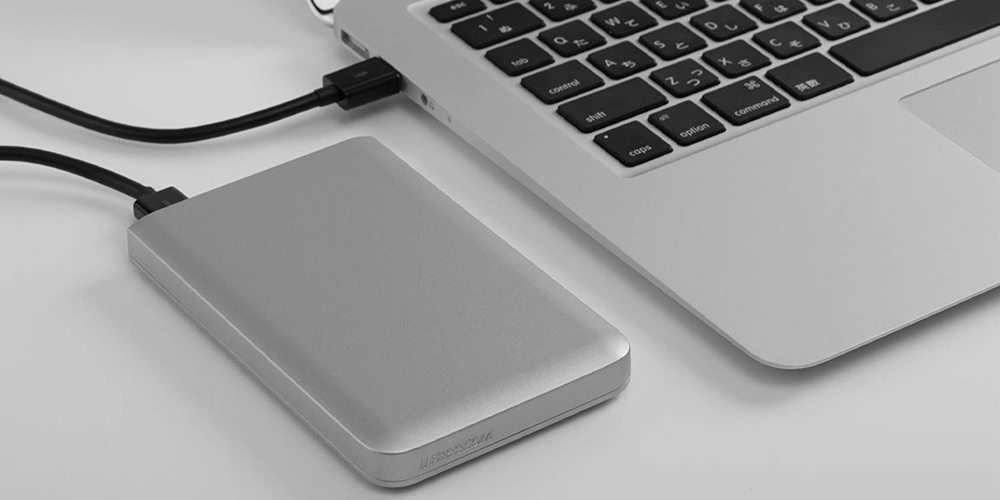
وقتی هارد اکسترنال خریدم، دیدم همه فایلها و عکسهام مثل یه پازل درهم و برهم هستند و پیدا کردنشون غیرممکنه! یه دوست بهم گفت: «چرا هاردت رو پارتیشنبندی نمیکنی؟» اولش شک داشتم، اما وقتی فهمیدم پارتیشن بندی یعنی تقسیم هارد به فضاهای کوچیکتر برای نظم دادن به فایلها و راحتتر پیدا کردنشون، فهمیدم چقدر ضروریه.
تو این مقاله بهت میگیم چرا پارتیشن بندی مهمه، مزایا و معایبش چیه و چطور میتونی هاردت رو تو ویندوز یا با نرمافزارهای کمکی پارتیشنبندی کنی. با خوندن این راهنما، دیگه فایلهات گم نمیشن و مدیریت هاردت مثل آب خوردنه!
چرا هارد اکسترنال را پارتیشن بندی کنیم؟
پارتیشن بندی یعنی تقسیم هارد به بخشهای جدا که هر کدوم مثل یه واحد ذخیرهسازی مستقل عمل میکنه. چرا این کار مهمه؟
- اول اینکه با پارتیشن بندی میتونید فایلها و پروژههاتون رو مرتب و دستهبندی کنید تا سریعتر پیداشون کنید و مدیریتشون راحتتر باشه.
- دوم، وقتی هارد پارتیشن بندی شده باشه، اگر یه بخش خراب بشه، دادههای بخشهای دیگه در امان میمونن.
- سوم، پارتیشن بندی اجازه میده چند سیستم عامل مثل ویندوز، مک و لینوکس رو همزمان روی هارد داشته باشید، چون فرمت فایلها در هر سیستم عامل فرق میکنه و بهتره جدا باشند.
- آخرین نکته، وقتی هاردت رو درست پارتیشن بندی کنی، گرفتن بکاپ از دادهها سادهتر و سریعتر میشه.
مراحل آموزش پارتیشن بندی هارد اکسترنال
پارتیشن بندی هارد اکسترنال، در دو مرحله ساده انجام میشه:
- فرمت هارد: اول هارد رو فرمت میکنیم تا همه سلولهای حافظه خالی بشن و آماده پارتیشن بندی بشه.
- پارتیشن بندی: بعد با سیستم عامل یا نرمافزارهای تخصصی، هارد رو به بخشهای کوچکتر تقسیم میکنیم.
تو ادامه مقاله، قدم به قدم نحوه فرمت و پارتیشن بندی هارد تو ویندوز رو بهت نشون میدیم. علاوه بر این، یک نرمافزار هم معرفی کردیم که کار پارتیشن بندی رو خیلی ساده میکنه و نحوه استفاده ازش رو هم کامل توضیح دادیم.
1. نحوه فرمت کردن هارد اکسترنال
فرمت کردن هارد اکسترنال کار سختی نیست، فقط کافیه چند مرحله ساده رو انجام بدی تا هاردت آماده استفاده بشه:
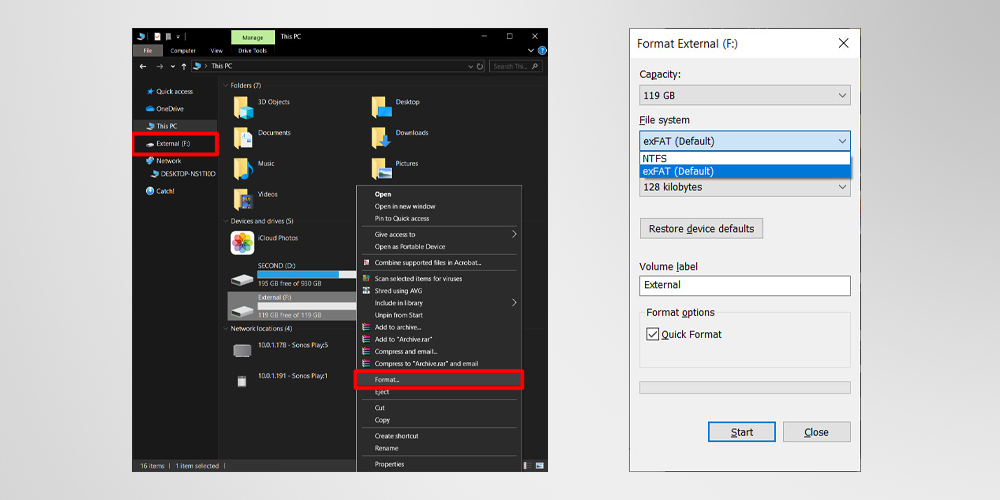
- هارد اکسترنال یا SSD رو به کامپیوتر وصل کن.
- Windows Explorer رو باز کن و درایوها رو ببین.
- روی درایو هارد راست کلیک کن و Format رو بزن.
- تو پنجره باز شده، از منوی File System یکی از فرمتها NTFS یا exFAT رو انتخاب کن.
- اگر خواستی، با نوشتن در بخش Volume Label میتونی اسم هارد رو تغییر بدی.
- برای فرمت کامل، تیک Quick Format رو بردار.
- روی Start کلیک کن تا فرمت آغاز بشه.
- وقتی اخطار یا پیام اتمام ظاهر شد، روی OK بزن.
تمام! حالا هارد اکسترنال شما آماده استفاده است و ویندوز پیام موفقیتآمیز بودن عملیات رو بهتون نشون میده.
پیشنهاد مطالعه: بازیابی اطلاعات هارد اکسترنال فرمت شده
2. نحوه پارتیشن بندی هارد اکسترنال در ویندوز
پارتیشن بندی هارد تو ویندوز با ابزار Disk Management انجام میشه. مراحل کار ساده است:
- به بخش سرچ ویندوز برو و عبارت Disk Management را تایپ کن.
- پنجره نتایج باز میشود و بالای آن گزینه Create and format دیده میشود.
- هارد اکسترنال خودت را از لیست پایین پیدا کن.
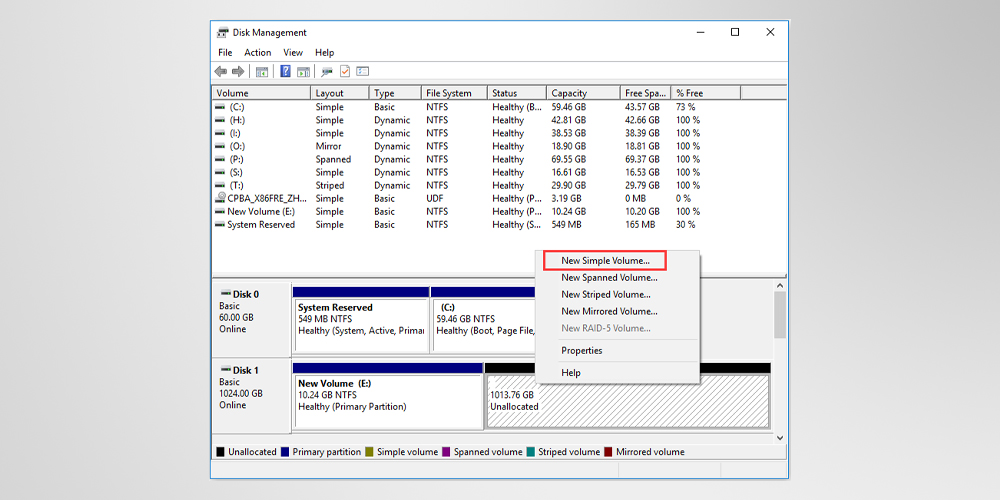
- برای ایجاد پارتیشن جدید، باید فضای اختصاص نیافته کافی داشته باشی. این فضا در Disk Manager با رنگ سیاه مشخص شده.
- اگر فضای کافی نیست، روی پارتیشن موجود راست کلیک کن و Shrink Volume را انتخاب کن.
- کادری باز میشود؛ مقدار حجمی که میخواهی به پارتیشن جدید اختصاص دهی را وارد کن. پیشنهاد میکنیم کمی از حجم پارتیشن موجود هم خالی بماند.
- حالا روی Shrink کلیک کن. بعد از چند ثانیه، فضای سیاه رنگ (تخصیص نیافته) ظاهر میشود.
- روی این قسمت کلیک کن و گزینه مربوطه را انتخاب کن تا New Simple Volume Wizard باز شود. سپس Next را بزن.
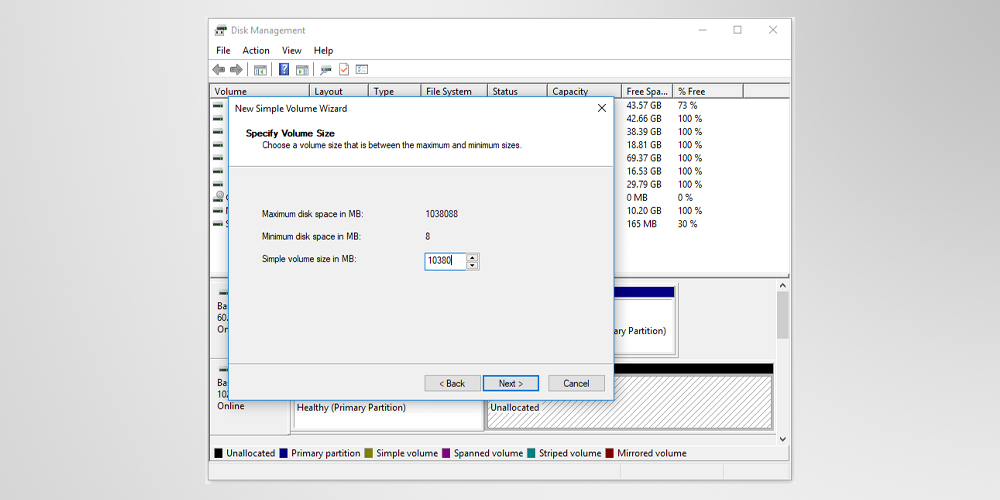
- در بخش Simple volume in MB، مقدار فضای موردنظر به مگابایت را وارد کن. اگر فقط یک پارتیشن میخواهی، میتوانی مقدار کل را قبول کرده و Next بزنی.
- در مرحله بعد، نام پارتیشن و سیستم فایل را انتخاب کن و پس از پیکربندی، دوباره Next را بزن.
- در نهایت روی Finish کلیک کن تا پارتیشن بندی کامل شود. چند ثانیه بعد، پارتیشن جدید در Disk Manager نمایش داده میشود.
- اگر قصد داری پارتیشن دیگری هم بسازی، کافی است همین مراحل را تکرار کنی و از پارتیشنهای موجود فضا کم کرده و به پارتیشن جدید اختصاص دهی.
3. نحوه پارتیشن بندی هارد اکسترنال با استفاده از نرمافزار
استفاده از نرمافزار برای پارتیشنبندی هارد اکسترنال، کار رو خیلی راحت میکنه. یکی از محبوبترین ابزارها MiniTool Partition Wizard است که فرقی نمیکنه ویندوز 7، 8، 10 یا حتی XP داشته باشی، این نرمافزار همه جا جواب میده و مهمتر اینکه هنگام پارتیشن بندی آسیبی به فایلها نمیزنه.
با MiniTool Partition Wizard میتونی به راحتی:
- پارتیشن جدید بسازی
- ظرفیت پارتیشنها رو کم یا زیاد کنی
- اطلاعات داخل پارتیشنها رو جابهجا، فرمت یا کپی کنی
- تستهای بنچمارک انجام بدی
- سیستم عامل رو به SSD یا HDD جدید منتقل کنی
- مشکلات هارد رو بررسی و رفع کنی
همه این کارها تو یه صفحه ساده و قابل فهم برنامه انجام میشن و مدیریت هاردت رو مثل آب خوردن میکنن!
پیشنهاد مطالعه: طول عمر هارد اکسترنال چقدر است؟
مزایای پارتیشن بندی هارد اکسترنال
وقتی هارد اکسترنالت رو اصولی پارتیشن بندی میکنی، کلی مزیت ساده ولی حیاتی به دست میاری:
- افزایش امنیت دادهها:
اگر یه پارتیشن خراب بشه، پارتیشنهای دیگه امن میمونن. یعنی فایلهات کمتر در معرض خطر قرار میگیرن. - میدریت بهتر فایلها:
میتونی هر پارتیشن رو به دستهای از دادهها اختصاص بدی؛ فایلهای شخصی جدا از کاری، نظم و دسترسی راحتتر. - نصب چند سیستم عامل:
میخوای هم ویندوز داشته باشی هم لینوکس؟ پارتیشنها اجازه میدن سیستمها بدون تداخل روی یک هارد نصب بشن. - سرعت بالاتر دسترسی به فایلها:
پارتیشنهای کوچکتر یعنی هدها راحتتر و سریعتر دادهها رو میخونن و مینویسن. - سازگاری با پلتفرمهای مختلف:
هر پارتیشن میتونه به یک سیستم یا پلتفرم اختصاص پیدا کنه بدون اینکه روی باقی پارتیشنها تاثیری بذاره.
معایب پارتیشن بندی هارد اکسترنال
پارتیشن بندی هارد اکسترنال، مثل هر کار حرفهای دیگه، معایب خودش رو داره و برای همه مناسب نیست. قبل از اینکه دست به کار بشید، خوبه با این ریسکها آشنا بشید:
- کار غیرضروری برای کاربران عادی:
اگر شما مثل من فایلهای زیادی ندارید و کارتون بیشتر سادهست، واقعاً نیازی به پارتیشن بندی ندارید. این کار بیشتر برای گرافیستها، افرادی که حجم بالای اطلاعات دارن یا میخوان چند سیستم عامل روی هارد داشته باشند ضروریه. - کاربری سخت و احتمال خطا:
وقتی پارتیشنها زیاد بشن، یادآوریشون سخت میشه و احتمال خطا بالاتر میره. مثلاً ممکنه بخواید یه پارتیشن رو فرمت کنید اما اشتباهاً پارتیشن دیگه پاک بشه و فایلهای مهمتون بره. اگر با کامپیوتر حرفهای نیستید، بهتره ریسک نکنید. - احساس عدم امنیت:
هر چقدر پارتیشنها بیشتر باشن، خطر از دست رفتن اطلاعات هم بالاتر میره. حتی اگه هارد آسیب ببینه، ممکنه همه فایلها از دست برن. ما همیشه موقع خرید هارد اکسترنال به مشتریهامون توصیه میکنیم که اطلاعات مهم خودشون رو روی یک هارد دیگه هم ذخیره کنن. اینطوری حتی اگر هارد اصلی به مشکل بخوره یا آسیب ببینه، خیالتون راحته و فایلهای مهمتون از دست نمیره! - ایجاد محدودیت و فضاهای کوچک:
وقتی هارد رو پارتیشنبندی میکنید، ممکنه یه پارتیشن پر باشه ولی پارتیشن دیگه هنوز فضای خالی داشته باشه. این یعنی مدیریت فضای هارد ممکنه سختتر بشه و محدودیت ایجاد کنه، مخصوصاً وقتی بخواید نرمافزار یا سیستم عاملها رو بهروزرسانی کنید.
پیشنهاد مطالعه: حل مشکل raw شدن هارد اکسترنال
نکات مهم در هنگام پارتیشن بندی انواع هارد اکسترنال
قبل از اینکه هاردت رو پارتیشن بندی کنی، چند نکته ساده ولی حیاتی هست که باید بدونی:
- فرمت مناسب انتخاب کن: برای ویندوز از NTFS، برای مک از APFS و اگر میخوای هاردت روی هر دو سیستم کار کنه، از exFAT استفاده کن.
- اسم پارتیشنها رو هوشمندانه بگذار: بهتره اسمشون متناسب با نوع فایلها باشه تا وقتی دنبال دادهها میگردی، گیج نشی.
- پشتیبانگیری فراموش نشه: قبل و بعد از پارتیشن بندی، از دادهها بکآپ بگیر تا اگر اتفاقی افتاد، نگرانی نداشته باشی.
- تعداد پارتیشنها رو کنترل کن: زیاد شدن پارتیشنها باعث کاهش فضای مفید میشه.
- سازگاری بین سیستمها: اگر میخوای فایلها رو روی چند سیستم استفاده کنی، exFAT بهترین گزینه است.
با رعایت این نکات، پارتیشن بندی هاردت هم امنه و هم مدیریت فایلها مثل آب خوردن میشه!
سوالات متداول:
کلام آخر
در نهایت، پارتیشنبندی هارد اکسترنال فقط برای نظم دادن به فایلهاست؛ که بدونیم چی کجاست و اگر مشکلی پیش اومد، همهچیز با هم از دست نره. میتونیم از ابزار خود ویندوز یا نرمافزارهایی مثل MiniTool Partition Wizard استفاده کنیم، مهم اینه منطقی فضا رو تقسیم کنیم.
فقط قبل شروع بکآپ بگیریم و حجم هر بخش رو با توجه به نیازمون مشخص کنیم. همین کار ساده باعث میشه هارد مرتبتر، سریعتر و امنتر کار کنه و ما هم راحتتر به اطلاعاتمون دسترسی داشته باشیم.
اگه تجربه یا سوالی درباره پارتیشنبندی هارد داری، همین پایین برامون بنویس. نظرت میتونه به بقیه کمک کنه. ✨
من همیشه دنبال یه نرم افزار فرمت كردن هارد اکسترنال راحت و بدون دردسر بودم و این مقاله حسابی راهنمایی کرد! واقعاً بعد از خوندنش فهمیدم چقدر پارتیشن بندی درست میتونه زندگی دیجیتالمو مرتب کنه. 🖥️💾
ممنون برای توضیحات قدم به قدم تون
سلام
واقعا مقاله مفیدی بود ! من همیشه از نرم افزار پارتیشن بندی هارد اکسترنال MiniTool Partition Wizard استفاده میکردم ولی این نکات جدید باعث شد روش کارم حرفه ای تر و راحت تر بشه. ممنون از راهنمایی کاملتون!
وای، بالاخره تونستم نحوه پارتیشن بندی هارد در ویندوز 10 رو کامل یاد بگیرم ! 😍 😍 😍
مرحله به مرحله بود و همه نکاتش واضح توضیح داده شده بود.
سلام
به نظرم واقعا مقاله مفیدی بود ! 🌟 تا حالا نمیدونستم نحوه پارتیشن بندی هارد اکسترنال اینقدر ساده و کاربردی باشه. مرسی که همه مراحل رو قدمبهقدم توضیح دادید، واقعا کمک کرد فایلهامو مرتب کنم! 👏