
روشهای رفع بدسکتور هارد
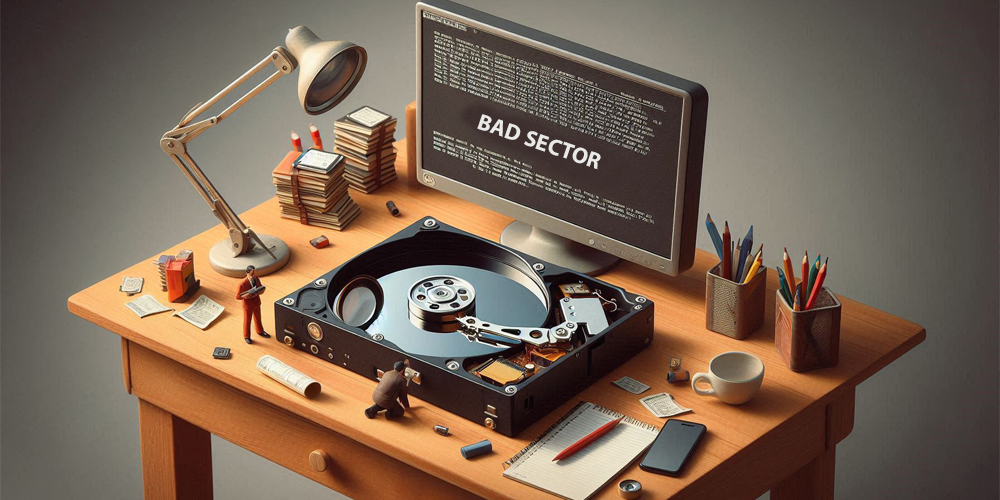
تا حالا شده وسط کار، سیستمت یکهو کُند بشه و تو کپی یک فایل ساده گیر کنه؟ همون لحظه آدم ته دلش میلرزه که نکنه هارد داره وداع میکنه! ولی واقعیت اینه: این داستان معمولاً از بدسکتور شروع میشه؛ دردسری که همونقدر که ترسناک بهنظر میاد، همونقدر هم قابلکنترله.
بدسکتور دشمن خطرناکی نیست… مگر اینکه بیخیالش بشی. اگه رهاش کنی، بله—میتونه اطلاعات مهم رو برای همیشه نابود کنه. اما خبر خوب؟ در همین مقاله خیلی مستقیم و بدون دور زدن میبینی بدسکتور دقیقاً چیه، چطور ایجاد میشه و چطوری قبل از اینکه دیر بشه میتونی درستش کنی.
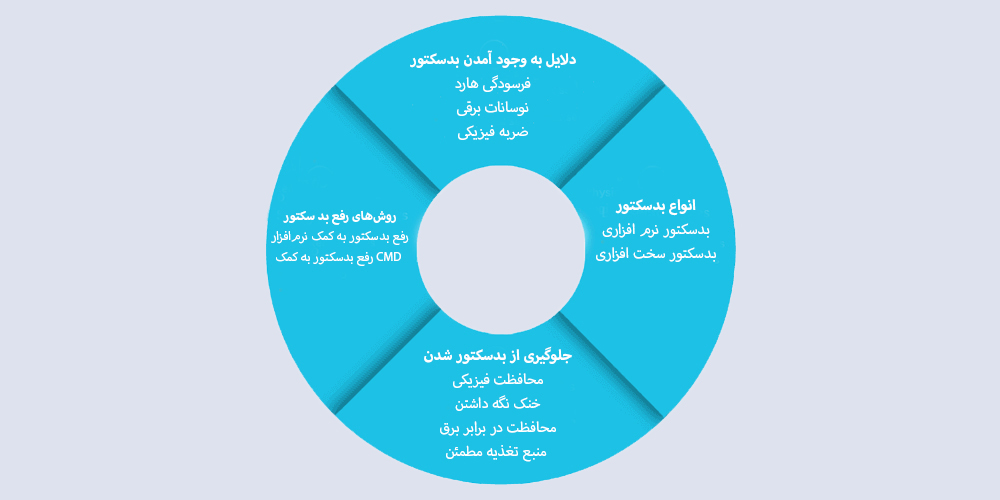
| بدسکتور چیست؟ | بدسکتور به نواحی آسیبدیده روی هارد گفته میشود که دادهها نمیتوانند در آن ذخیره شوند. |
| انواع بدسکتور | 1. بدسکتور نرمافزاری 2. بدسکتور سختافزاری |
| روشهای رفع بدسکتور | 1. استفاده از نرمافزارهای تعمیر هارد 2. فرمت کردن هارد 3. تعویض هارد (در صورت سختافزاری بودن) |
| پیشگیری از بدسکتور | 1. استفاده از ابزارهای بهینهسازی 2. تهیه نسخه پشتیبان منظم از دادهها |
بدسکتور چیست و چه مشکلاتی به وجود میآورد؟
بدسکتور چیه و چه دردسری درست میکنه؟
هارد و حافظهها از بخشهای کوچیک به اسم سکتور تشکیل شدن. وقتی یکی از این سکتورها آسیب ببینه، یک بدسکتور ایجاد میشه و دیگه نمیتونه اطلاعات رو نگه داره. نتیجه؟ ممکنه اطلاعات مهمت از دست بره.
بدسکتورها معمولاً به دلیل خرابی فیزیکی هاردهای HDD به وجود میان و باعث کُندی سیستم و اختلال تو عملکرد هارد میشن. وقتی تعدادشون زیاد باشه، سیستم حتی هارد رو دیگه شناسایی نمیکنه و حافظه متوقف میشه.
اما SSDها هم از این مشکل در امان نیستن. دلیلهاش دو تاست: یا هارد آسیب فیزیکی دیده یا خطاهای نرمافزاری باعثش شدن. خوشبختانه بدسکتورهای نرمافزاری قابل رفع هستن، ولی اگه سختافزار خراب باشه، تعمیرش خیلی سخت یا غیرممکنه.
قبل از اینکه روش رفع بدسکتور رو یاد بگیری، اول بهتره با انواعش آشنا بشی.
انواع بدسکتور هارد
بدسکتور هارد میتونه از دو نوع باشه: سختافزاری یا نرمافزاری. بدسکتورهای فیزیکی هارد قابل تعمیر نیستن، ولی اونهایی که منشأ نرمافزاری دارن قابل رفع هستن. در ادامه هر دو نوع رو دقیق برات توضیح میدیم.
1. بدسکتور سختافزاری
بدسکتور سختافزاری یکی از دلایل اصلی کند شدن هارد و هنگ کردن سیستمه. اگه هاردت آسیب دیده باشه، ممکنه صداهای عجیب و غریب هم ازش بشنوی.
دلایل رایج بدسکتور سختافزاری اینا هستن:
- ممکنه هارد در حین ساخت یا حملونقل آسیب دیده باشه
- کلاسترهای هارد صدمه دیده باشن
- هد دستگاه با سطح هارد برخورد کرده باشه
- گردوغبار وارد هارد شده باشه
وقتی این اتفاق میافته، سیستم تلاش میکنه اطلاعات رو بخونه یا بنویسه، ولی با خطا مواجه میشه. برای رفع بدسکتور میتونی این کارها رو بکنی:
- نرمافزارهای مخصوص، سکتورهای خراب رو علامت میزنن تا دیگه روشون اطلاعات نوشته نشه
- بعضی نرمافزارها با نوشتن مجدد اطلاعات خالی، بدسکتور رو از بین میبرن
- ابزارهایی مثل Windows Check Disk یا روش قدیمی Low Level Format هم میتونن مشکل رو ترمیم کنن
بدسکتور سختافزاری SSD
حافظههای SSD هم گاهی با بدسکتور دست و پنجه نرم میکنن. بعضیهاشون از اول با سکتور خراب میان و بعضی دیگه هم با استفاده زیاد و جابهجایی اطلاعات بیشتر از حد، دچار مشکل میشن.
بدسکتورها معمولاً تو بخش مازاد حافظه جا میگیرن. وقتی این بخش پر بشه، بدسکتورها به بخش اصلی منتقل میشن و فضای آزاد کاهش پیدا میکنه.
بدسکتور سختافزاری HDD
هاردهای HDD هم از ضربه و سقوط در امان نیستن. قطعات متحرکش باعث میشن حتی یه ضربه کوچک هم هد هارد رو به سطح دیسک برخورد بده و بدسکتور ایجاد کنه.
گردوغبار و آلودگی هم از عوامل رایجه. برای محافظت از هارد و اطلاعاتت باید حواس جمع باشی و از هارد در برابر آسیبهای فیزیکی مراقبت کنی.
2. بدسکتور نرمافزاری
گاهی مشکلات نرمافزاری باعث میشن هارد یا حافظه شما بدسکتور پیدا کنه که بهش میگن بدسکتور نرمافزاری. معمولاً وقتی سیستم ناگهانی خاموش میشه یا برق قطع میشه، احتمال داره هارد در حال نوشتن یا خوندن اطلاعات باشه و ناگهان وسط کار متوقف بشه، این باعث ایجاد بدسکتور میشه. گاهی هم ویروسها و بدافزارها مقصر اصلی هستن.
اگر فکر میکنید هارد شما دچار بدسکتور نرمافزاری شده، میتونید از ابزارهای زیر کمک بگیرید:
- ویندوز: CHKDSK یا SCANDISK
- یونیکس/لینوکس: badblocks
این نرمافزارها سکتورهای خراب رو علامت میزنن تا سیستم در آینده اونها رو نادیده بگیره و اطلاعات روی اونها ذخیره نشه، و به این ترتیب میتونید بدسکتور رو کنترل و رفع کنید.
پیشنهاد مطالعه: طول عمر هارد اکسترنال چقدر است؟
2 روش برای رفع بدسکتور هارد
اگه هارد شما شناسایی نمیشه و متخصصها گفتن مشکل از بدسکتوره، نگران نباشید. چند روش ساده برای رفع بدسکتور هارد وجود داره که هم برای HDD و هم SSD، هم اینترنال و هم اکسترنال جواب میده:
- نرمافزارهای تعمیر بدسکتور: برنامههایی مثل HDD Regenerator، HD Tune و SpinRite هارد رو اسکن میکنن و بدسکتورها رو تعمیر میکنن تا حافظه به حالت اولیه برگرده.
- فرمت کردن هارد: گاهی فرمت کردن هم میتونه بدسکتورها رو رفع کنه، ولی همه اطلاعات هارد پاک میشن. پس قبلش حتماً از فایلهای مهمتون بکاپ بگیرید.
- تعویض هارد: اگه نرمافزار و فرمت جواب نداد، بهترین کار عوض کردن هارده.
حالا بیاید کمی دقیقتر به دو روش اول نگاه کنیم:
1. رفع بدسکتور هارد به کمک نرمافزار
برای رفع بدسکتور هارد، بهترین راه استفاده از نرمافزاره. این نرمافزارها هارد رو اسکن میکنن و هر بخش خراب رو شناسایی و غیرفعال میکنن تا اطلاعات دیگه روی هارد آسیب نبینه و هارد همچنان قابل استفاده باشه.
مشکل اینجاست که خیلیها از نرمافزارهای یکپارچهسازی هارد استفاده نمیکنن و اطلاعات بهصورت نامنظم نوشته میشه. وقتی بدسکتور ایجاد میشه، احتمال آسیب دیدن حجم بیشتری از دادهها بالا میره. بنابراین، همین که بفهمی هاردت بدسکتور گرفته، سریع باید نرمافزار مخصوص رو اجرا کنی.
این برنامهها بخشهای خراب رو علامتگذاری میکنن تا سیستمعامل دیگه روی اونها اطلاعات ننویسه. با این کار شاید کمی ظرفیت هارد کم بشه، اما دادههای موجود در امان میمونن. اگر این کار رو انجام ندی، نه تنها اطلاعاتت در خطرن، بلکه بدسکتور هم ممکنه بیشتر بشه.
بهترین نرمافزارها برای رفع بدسکتور هارد
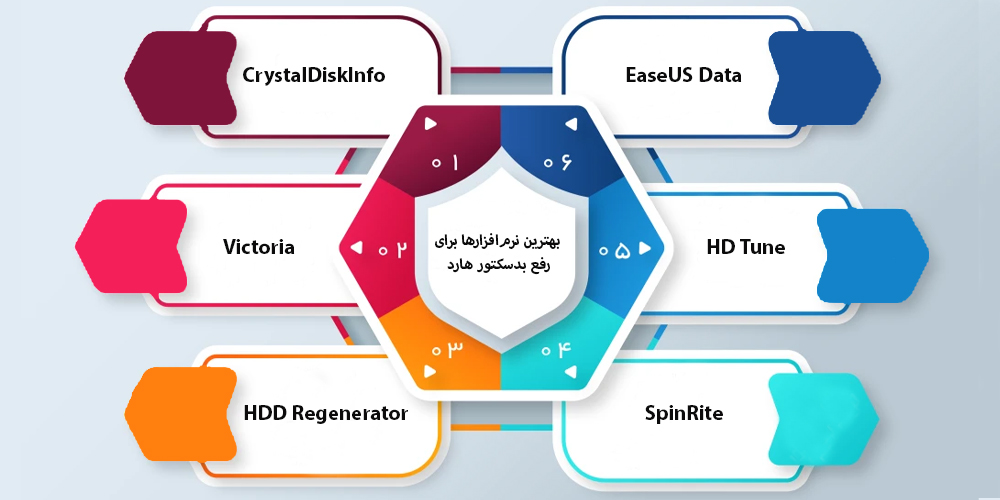
به دنبال نرمافزاری برای رفع بدسکتور هارد هستی؟ چند گزینه خوب هست که امتحانشون کردیم و واقعاً جواب میدن:
- EaseUS Data: میتواند اطلاعاتی که بر اثر بدسکتور از دست رفتن رو برگردونه و امکانات پیچیدهای برای بازیابی داره.
- HDD Regenerator: با تکنولوژی Scan and Repair بدسکتورهای هارد رو تعمیر میکنه و هم برای HDD هم SSD کاربرد داره.
- SpinRite: مناسب برای تعمیر و نشانهگذاری بدسکتورها و بازیابی دادههای از دست رفته، قابل استفاده برای HDD و SSD.
- HD Tune: ابزار تست سرعت انتقال داده، بررسی سلامت حافظه، جستجوی بدسکتور و آنالیز عملکرد هارد.
- Victoria: برای تست سلامت هارددیسکها کاربرد داره.
- CrystalDiskInfo: برای مانیتورینگ و بررسی وضعیت سلامت هارد مناسب است.
در بخش بعدی، کار با EaseUS Data را قدمبهقدم به شما نشان میدهیم تا بتوانید راحت شروع به بازیابی اطلاعات کنید.
تعمیر هارد بدسکتور شده با استفاده از نرمافزار EaseUS
وقتی فهمیدی هاردت بدسکتور شده، اولویت اصلی اینه که اطلاعاتت رو نجات بدی و بازیابی کنی. برای این کار نرمافزارهای زیادی هست، اما EaseUS Data Recovery Wizard Professional یکی از بهترین انتخابهاست.
بعد از برگردوندن اطلاعات، نوبت تعمیر بدسکتوره. برای این کار EaseUS Partition Master Professional کمکتون میکنه. مراحل کار سادهان و به این شکل هستن:
- نرمافزار رو دانلود و نصب کن، بعد اجراش کن تا همه پارتیشنهای هاردت رو ببینی.
- روی پارتیشن موردنظر راستکلیک و گزینه Check Partition رو انتخاب کن.
- پنجرهای باز میشه که نحوه چک کردن پارتیشن رو ازت میپرسه.
- برای تست کامل و رفع مشکل، اول گزینه Check Partition Properties رو انتخاب کن.
- بعد Call Windows Chkdsk to fix errors و در نهایت Surface Test رو بزن.
- با زدن OK، پروسه بدسکتورگیری شروع میشه و نرمافزار خودش بقیه کارها رو انجام میده.
با این روش، هاردت دوباره جون میگیره و اطلاعاتت در امان میمونن.
پیشنهاد مطالعه: طول عمر هارد اینترنال چقدر است؟
2. رفع بد سکتور هارد با CMD
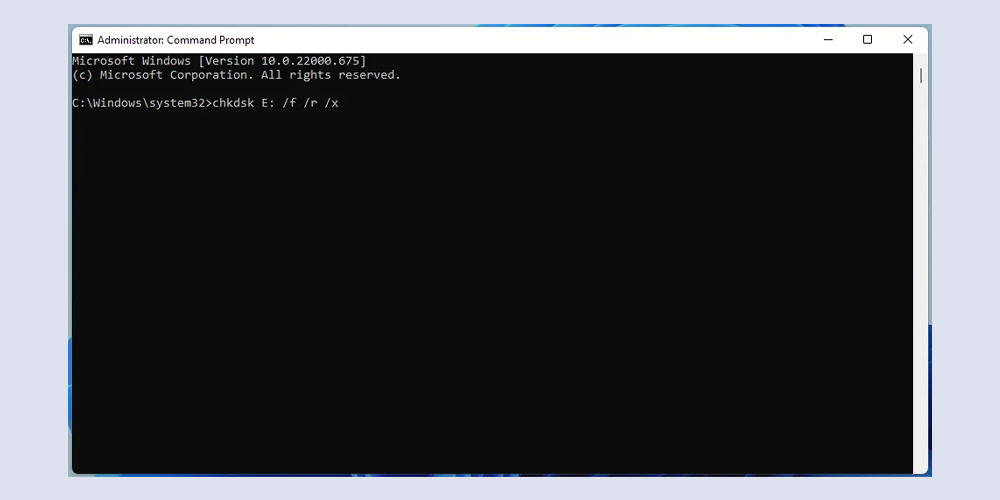
یکی از سادهترین روشها برای رفع بدسکتور هارد، استفاده از Command Prompt یا CMD هست. فقط قبل از اینکه واردش بشی، یه نکته مهم: ممکنه بعضی اطلاعات پاک بشه، پس حتماً از فایلهای مهمت بکآپ بگیر.
برای رفع بدسکتور با CMD در ویندوز 10 کار رو اینطور انجام بده:
- کلیدهای Windows + R رو فشار بده و در کادر باز شده CMD رو تایپ کن.
- Enter بزن تا پنجره Command Prompt باز بشه.
- دستور زیر رو وارد کن:
chkdsk [حرف درایو]: /f /r /x
(به جای [حرف درایو] اسم درایوی که میخوای بررسی کنی رو بذار) - دوباره Enter بزن تا اجرا بشه.
- CMD حالا هاردت رو از نظر خطاها و بدسکتورها اسکن میکنه و تلاش میکنه اونا رو رفع کنه. بسته به حجم درایو و تعداد خطاها، این فرایند ممکنه کمی طول بکشه.
- در پایان، یه پیام میبینی که میگه آیا خطاها پیدا و رفع شدن یا نه. فقط یادت باشه اگر بدسکتور بهخاطر آسیب فیزیکی هارد باشه، این روش کمکی نمیکنه.
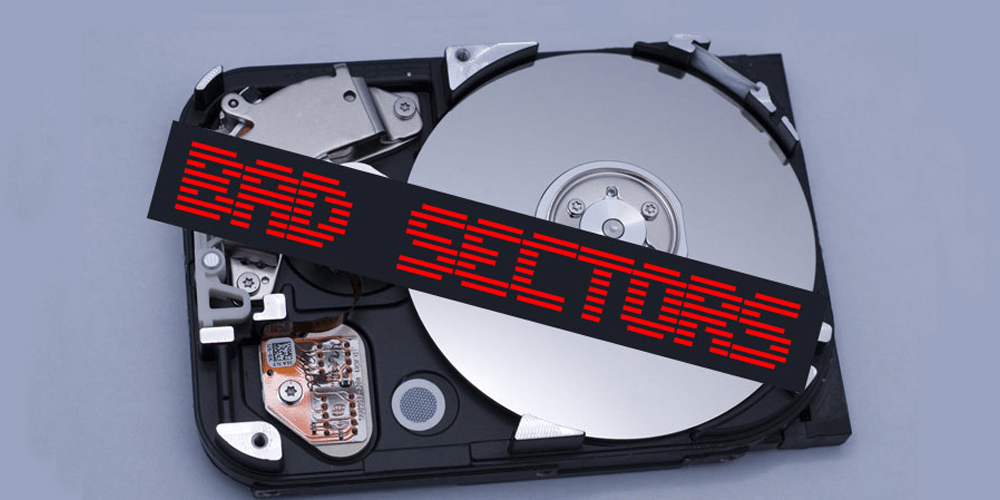
تعمیر هارد آسیب دیده و بدسکتور شده
وقتی هارد آسیب فیزیکی دیده یا بدسکتور شده، داستان کمی جدیتر میشه. روشهای نرمافزاری دیگه کارساز نیستن و باید هارد توسط یه متخصص آموزشدیده بررسی و تعمیر بشه. برای این کار ابزارهای خاص و تجربه زیادی لازمه که معمولا خریدشون به صرفه نیست.
اگر هاردت پر از اطلاعات مهمه، هیچوقت خودت یا کسی غیرحرفهای بهش دست نزن. کوچکترین اشتباه میتونه باعث از دست رفتن کامل همه فایلها بشه.
راهکارهایی برای جلوگیری از بد سکتور شدن هارد
چند راه ساده وجود دارد که میتواند هارد شما را از بدسکتور شدن نجات دهد و جلوی دردسرهای بعدی را بگیرد. مهمترین کارها عبارتاند از:
- با هارد خود با احتیاط رفتار کنید. لرزش یا ضربه میتواند به راحتی باعث آسیب شود. سیستم خود را روی سطحی ثابت قرار دهید و هارد اکسترنال را هنگام استفاده تکان ندهید.
- هارد را خنک نگه دارید. گرمای زیاد خطر خراب شدن سکتورها را بالا میبرد، پس از فن خنککننده استفاده کنید.
- از قطع ناگهانی برق جلوگیری کنید. یک باتری پشتیبان یا UPS میتواند هارد شما را در برابر این خطر محافظت کند.
- منبع تغذیه مطمئن داشته باشید. نوسانات برق میتواند سکتورها را خراب کند، پس حتماً از محافظ برق استفاده کنید.
- هارد را منظم بررسی و نگهداری کنید. با ابزارهایی مثل CHKDSK در ویندوز یا Disk Utility در macOS خطاها را شناسایی و جلوی بدسکتور را بگیرید.
- فقط هاردهای باکیفیت و معتبر بخرید. انتخاب برند معتبر تاثیر زیادی روی عمر هارد اینترنال دارد.
- از هارد بیش از حد استفاده نکنید و برنامهها یا سیستم را ناگهانی خاموش نکنید، این کار باعث آسیب به سکتورها میشود.
- آنتیویروس مناسب نصب کنید. ویروسها و بدافزارها هم میتوانند باعث بدسکتور شدن هارد شوند.
با رعایت این نکات، میتوانید احتمال بدسکتور شدن هارد را تا حد زیادی کاهش دهید. اما حتی با مراقبت کامل، ممکن است باز هم مشکل پیش بیاید، بنابراین همیشه از اطلاعات خود نسخه پشتیبان تهیه کنید تا خیالتان راحت باشد.
سوالات متداول
کلام آخر
بدسکتور هارد ممکنه اولش آدمو بترسونه، ولی واقعیت اینه که با کمی دقت و مراقبت، کاملاً قابلکنترله. هارد شما ممکنه به دلایل فیزیکی یا نرمافزاری دچار بدسکتور بشه، ولی اکثر مشکلات نرمافزاری رو با چند کلیک نرمافزار میشه حل کرد.
چند نکته ساده اما طلایی: هارد رو با احتیاط استفاده کن، برق و سیستم رو محافظت کن، هارد رو خنک نگه دار، از برندهای معتبر استفاده کن و همیشه بکاپ داشته باش. اگر بدسکتور پیش اومد، اول اطلاعاتت رو نجات بده، بعد با نرمافزارهای مخصوص اقدام کن و هاردهای آسیب فیزیکی رو فقط به دست متخصص بسپار.
با رعایت این کارها، هاردت سالم میمونه و نگرانی بابت بدسکتور مثل یه کابوس کوتاه، از ذهنت پاک میشه.
واقعا این مقاله بهم کمک کرد بفهمم بدسکتور هارد چیه و چطور میشه جلویش رو گرفت. چند روز پیش هاردم کند شده بود و تازه فهمیدم باید از نرم افزار بدسکتور گیری هارد استفاده کنم. همین الان دارم امتحانش میکنم و کلی راحتتر شدم!