
4 راهحل ساده برای حل مشکل raw شدن هارد اکسترنال

تا حالا برات پیش اومده هارد اکسترنال یا فلشمموریت یهویی به کامپیوتر وصل بشه و پیام بده: «فرمت نشده» یا «RAW»؟ خودم یه بار هارد اکسترنال پر از عکس و فایلهای مهمم همینطور شد و فکر کردم همه چیز از دست رفته! اما بعد از کمی تحقیق فهمیدم هارد به جای فرمتهای استاندارد FAT32 یا NTFS، حالت RAW پیدا کرده و من هنوز میتوانم همه فایلها را بازیابی کنم.
برای حل مشکل RAW شدن هارد اکسترنال، فلش یا کارت SD، اول باید علائم RAW شدن هاردت را بشناسی و بعد بفهمی چه دلایلی باعث این اتفاق شدهاند. در نهایت هم 4 راه ساده داریم که میتونه مشکلت رو حل کنه. فقط یه نکته مهم: قبل از هر کاری حتماً از اطلاعاتت پشتیبان بگیر تا هیچ فایل مهمی رو از دست ندی.
علائم raw شدن هارد اکسترنال
میخواید بدونید هارد اکسترنال یا فلشمموریتون RAW شده یا نه؟ چند نشونه خیلی واضح وجود داره که نمیشه نادیدهشون گرفت:
- وقتی هارد رو وصل میکنید، خودش با فرمت RAW شناخته میشه.
- ویندوز به شما پیام میده: «This disk is not formatted. Do you want to format now?»
- اسم فایلها تبدیل به کاراکترهای عجیب و غریب شده.
این علائم برای هر نوع حافظهای، چه هارد اینترنال، اکسترنال، کارت SD یا فلش مموری پیش میآد. خبر خوب اینکه راهحلهای رفع مشکل RAW شدن هارد اکسترنال برای همه این حافظهها جواب میده، فقط باید روش درست رو انتخاب کنید.
پیشنهاد مطالعه: علائم ویروسی شدن هارد اکسترنال
چرا هارد اکسترنال Raw میشود؟
تا حالا شده هارد اکسترنال یا فلشمموریت یهویی به حالت RAW بره و نتونی به اطلاعاتت دسترسی پیدا کنی؟ دلیلش همیشه یه چیز ساده نیست! گاهی سیستم عامل نمیتونه فایلسیستم رو بشناسه، بعضی فایلها آسیب دیدهاند یا به دلایل امنیتی مسدود شدن، ویروسها خرابکاری کردن، یا هارد بهخوبی فرمت نشده. هاردهای قدیمی، کهنه یا حتی اونهایی که مدتها بلااستفاده موندن هم میتونن همین مشکل رو ایجاد کنن.
حتی یه بهروزرسانی ساده سیستم عامل میتونه باعث بشه دسترسی به پارتیشنها غیرممکن بشه. بدسکتوری یا خرابی پارتیشن تیبل هم دلایل رایج دیگهای هستن که باعث RAW شدن انواع حافظهها مثل هارد داخلی، اکسترنال، فلش و کارت SD میشن.
اگر با این مشکل روبهرو شدی، ادامه مقاله بهت نشون میده چطور با روشهای درست، هاردت رو نجات بدی و اطلاعاتت رو برگردونی.
آموزش رفع مشکل raw شدن هارد اکسترنال با 4 راهکار تضمینی
RAW شدن هارد اکسترنال یا فلش مموری میتواند حسابی آدم را نگران کند، مخصوصاً وقتی فایلهای مهم روی آن باشد. خوشبختانه راهحلهایی وجود دارد که بدون آسیب رساندن به اطلاعات، این مشکل را حل میکنند. این روشها برای انواع هارد اینترنال، اکسترنال، کارتهای حافظه و فلش مموری کاربرد دارند.
دو روش اول بسیار ساده هستند، ولی گاهی همین کارهای ساده میتوانند خطاهای عجیب و نامشخصی مثل RAW شدن هارد را برطرف کنند. قبل از شروع، حتماً یک بکآپ از اطلاعاتت تهیه کن و سپس راهحلها را به ترتیب اجرا کن تا هاردت دوباره درست کار کند.
پیشنهاد مطالعه: طول عمر هارد اکسترنال چقدر است؟
1. تغییر پورت اتصال هارد
شاید پورتی که هارد رو بهش وصل کردی خراب باشه. سادهترین کار اینه که هارد اکسترنال رو به یه پورت دیگه وصل کنی. و حتی روی یک کامپیوتر دیگر امتحان کنید تا مطمئن شوید مشکل از سیستم شما نیست. اگر باز هم RAW شد، سراغ راهکار بعدی بروید.
2. ایجاد تغییرات در Drive Letter
یه راه ساده برای فعال کردن هارد اکسترنال وقتی بدون فرمت شدن به مشکل خورد، تغییر Drive Letter هست. خودم یه بار همین روش رو امتحان کردم و واقعا سریع جواب داد. کارش هم خیلی ساده است:
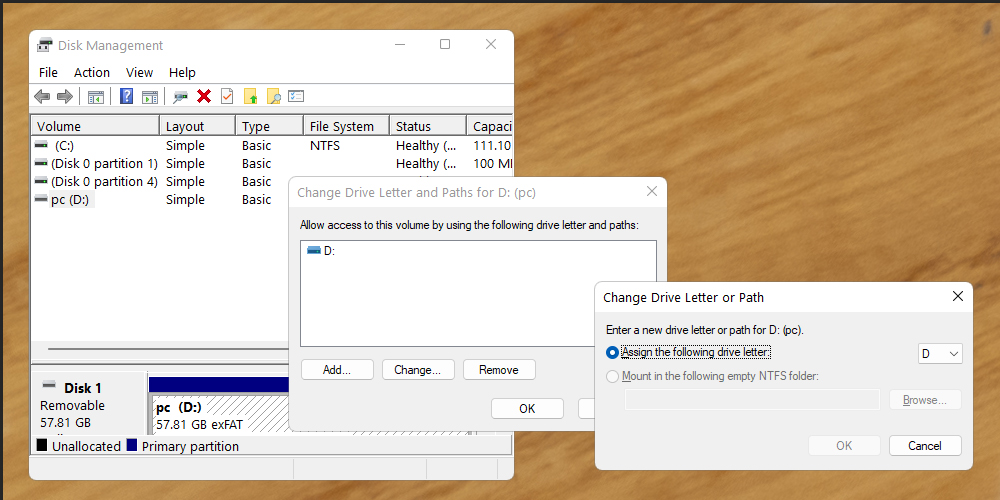
- اول در قسمت سرچ ویندوز عبارت Disk Management رو تایپ کن تا وارد بخش مدیریت دیسک بشی.
- هارد اکسترنال خودت رو پیدا کن و روش راست کلیک کن.
- گزینه Change Drive Letter and Path رو انتخاب کن.
- در بخش Assign the Following Drive Letter، یه درایو Letter دلخواه انتخاب کن.
- اگه پیامی مثل «آیا میخواهید ادامه دهید؟» ظاهر شد، روی Yes کلیک کن و تموم!
با این روش بدون نیاز به فرمت کردن، هاردت دوباره قابل دسترسی میشه و نگران اطلاعاتت هم نباش.
3. استفاده از دستور Chkdsk
اگه هارد اکسترنالت یهویی RAW شد، نگران نباش! اگه هنوز اسم فایلها حروف داره، میتونی بدون فرمت و فقط با cmd مشکل رو درست کنی. اما یادت باشه، قبلش حتماً اطلاعات مهمت رو پشتیبان بگیر چون اشتباه میتونه همه چیز رو پاک کنه.
برای استفاده از Chkdsk مراحل زیر رو دنبال کن:
- هارد اکسترنال رو به یه پورت سالم کامپیوتر وصل کن.
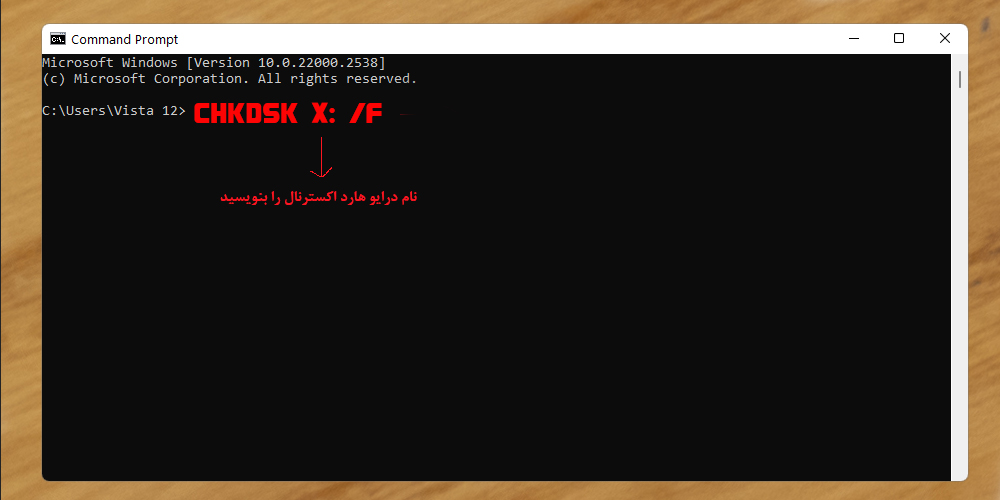
- روی آیکون سرچ در Taskbar کلیک کن و عبارت cmd رو تایپ کن.
- روی Command Prompt راست کلیک کن و Run as administrator رو انتخاب کن.
- در پنجره جدید دستور زیر رو تایپ کن و Enter بزن:
- chkdsk x: /f
- (به جای x، نام درایو هاردت رو بنویس)
- صبر کن تا پروسه تموم بشه.
بعد از انجام این مراحل، هاردت دوباره قابل استفاده میشه و مشکل RAW شدنش برطرف میشه. دیدی؟ خیلی هم سخت نبود!
پیشنهاد مطالعه: نحوه پارتیشن بندی هارد اکسترنال
4. فرمت هارد اکسترنال
اگر همه راهکارهایی که تا الان گفتیم جواب نداد، وقتشه به گزینه آخر یعنی فرمت کردن هارد اکسترنال فکر کنید. فرمت کردن همه مشکلات RAW شدن هارد رو حل میکنه، ولی یادت باشه که تمام اطلاعات روی هارد پاک میشن. پس قبلش حتماً یه پشتیبان از فایلها بگیر تا بعداً پشیمون نشی.
برای فرمت کردن هارد اکسترنال به صورت درست، این مراحل رو به ترتیب انجام بده:
- روی آیکون This PC راستکلیک کن و Manage رو انتخاب کن.
- به بخش Disk Management برو.
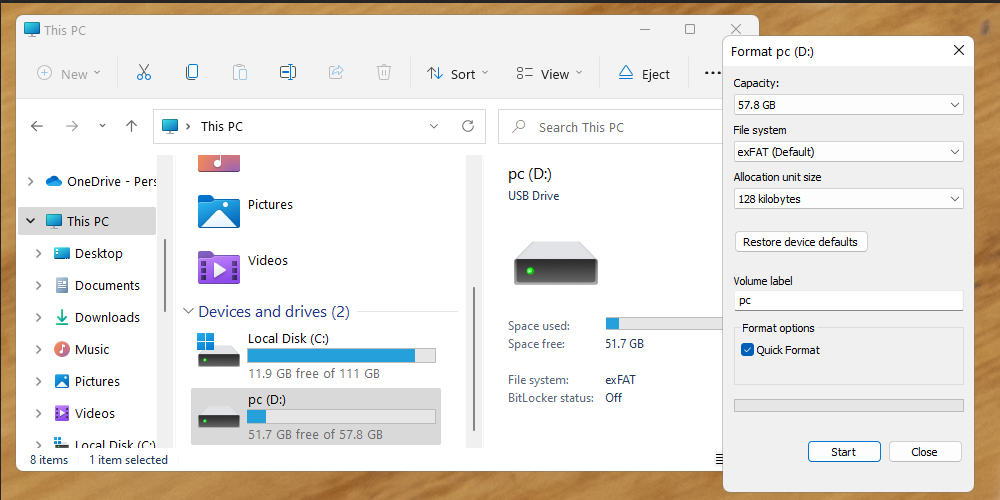
- روی نام درایو هارد اکسترنال راستکلیک کن و گزینه Format رو بزن.
- در بخش File System فرمت موردنظر (مثل FAT32 یا NTFS) رو انتخاب کن.
- با گزینه Volume Label میتونی یه نام مناسب برای هاردت وارد کنی.
- تیک جلوی Quick Format رو بزن.
- گزینه Start رو بزن تا فرایند فرمت آغاز بشه.
- صبر کن تا عملیات کامل بشه.
پیشنهاد مطالعه: بهترین هارد اکسترنال 2025
نحوه ریکاوری اطلاعات هارد raw شده
فرض کن هارد اکسترنالت RAW شده و پر از فایلهای مهمه؛ نگران نباش، هنوز همه چیز قابل بازیابیه! با چند نرمافزار ساده مثل EaseUS Data Recovery Wizard یا iBoysoft Data Recovery میتونی دادههات رو دوباره برگردونی.
مراحلش هم راحت و گامبهگامه هست:
- اول نرمافزار ریکاوری رو روی سیستم نصب کن.
- هارد مشکلدار رو به سیستم وصل کن و برنامه رو باز کن.
- گزینه Raw Drive Recovery رو انتخاب کن.
- درایو مورد نظرت رو مشخص کن و Next رو بزن.
- صبر کن تا پروسه ریکاوری تموم بشه و فایلها ظاهر بشن.
- برای پیدا کردن فایل خاص، میتونی از سرچ برنامه استفاده کنی.
- فایلهای دلخواهت رو انتخاب کن و Recover رو بزن؛ میتونی یه پوشه هم برای ذخیره اطلاعات مشخص کنی.
- تموم شد! حالا همه دادهها دوباره قابل دسترسی هستن.
حتی اگر بعد از خرید هارد اکسترنال و استفاده از آن، بهطور ناخواسته فایلی را پاک کرده باشی، هنوز هم میتوانی با روش بالا آن را به راحتی بازیابی کنی.
پیشنهاد مطالعه: جلوگیری از ویروسی شدن هارد اکسترنال
سوالات متداول
کلام آخر
مشکل raw شدن هارد اکسترنال زمانی رخ میدهد که هارد با فرمتهای استاندارد سازماندهی نشده باشد. برای حل مشکل raw شدن هارد اکسترنال میتوان از راهکارهای سادهای مانند تغییر پورت، چک کردن بر روی سیستم دیگر و تغییرات در Drive Letter استفاده کرد. اگر باز هم با این خطا مواجه شدید دستور Chkdsk را اجرا کنید، در نهایت اگر هیچ یک از روشهای فوق جواب نداد، هارد اکسترنال را فرمت کنید.
ما در ویستا کامپیوتر متنوعترین محصولات هارد اکسترنال، اینترنال، SSD اینترنال و اکسترنال را به شما مشتریان عزیز عرضه میکنیم. در بخش آموزشی این مجموعه مقالات مهمی مانند آموزش رفع مشکل raw شدن هارد اکسترنال و دیگر خطاهای مهم در هنگام استفاده از هارد نیز قرار گرفتهاند. هدف ما صرفاً فروش محصولات به مشتری نیست بلکه در کنار مشتریان خود هستیم تا به نحو احسن از محصولی که خریداری کردهاند استفاده کنند.
وقتی هارد اکسترنال RAW میشه، در واقع سیستم فقط نمیتونه فایلسیستم رو بخونه؛ این یعنی اطلاعاتت معمولاً هنوز سر جاشونه و از بین نرفتن. به جای استرس و عجله برای فرمت، از راههای ساده شروع کن: پورت اتصال رو عوض کن، Drive Letter رو تغییر بده و اگه لازم شد از دستور chkdsk کمک بگیر. این مراحل خیلی وقتها مشکل رو بدون آسیب به دادهها حل میکنن.
اگر این روشها جواب ندادن، میتونی قبل از فرمت کردن، با نرمافزارهای ریکاوری مثل EaseUS فایلهات رو برگردونی و بعد هارد رو فرمت کنی تا دوباره درست کار کنه. نکته اصلی اینه که اول اطلاعات، بعد تعمیر. با همین ترتیب ساده، هم هارد برمیگرده و هم فایلهات امن میمونن.
سلام
فرمت RAW در هارد چیست؟ چرا هارد من یهو به این حالت دراومده و چطور میتونم اطلاعاتم رو برگردونم؟
سلام،
وقتی هارد به فرمت RAW تبدیل میشه، یعنی فایلسیستم اون خراب شده و ویندوز نمیتونه هارد رو شناسایی کنه. این مشکل معمولاً به دلایلی مثل ویروسی شدن، قطع نادرست اتصال یا آسیبهای نرمافزاری اتفاق میافته.
در قدم اول، با استفاده از نرمافزارهای بازیابی اطلاعات، دادههای مهمت رو برگردون. بعد میتونی با دستور chkdsk یا در نهایت با فرمت کردن هارد، مشکل رو برطرف کنی.
تمام این مراحل رو بهصورت کامل و تصویری در بخش بالا توضیح دادیم. پیشنهاد میکنم حتماً مراحل رو با دقت بخونی تا بهترین نتیجه رو بگیری.
منم دقیقاً همین مشکل رو داشتم و کلی استرس گرفتم فکر کردم همه چیز پاک شده ! ولی با همین روشهایی که تو این مطلب گفته شده تونستم حل مشکل RAW شدن هارد اکسترنال رو بدون فرمت کردن انجام بدم و فایلهام برگشتن. پیشنهاد میکنم قبل از هر کاری آروم باشین و مرحلهبهمرحله طبق آموزش پیش برین 😊✨
سلام
واقعا محشر بود ! با راهنمایی های شما تونستم حل مشکل فرمت raw فلش مموری خودم رو بدون هیچ استرسی انجام بدم و همه فایل ها برگشتن . ممنون از توضیح ساده و کاربردی تون !
منم با خوندن مقاله ” حل مشکل raw شدن هارد اکسترنال ” مشکلم حل شد و بدون دردسر اطلاعات هارد اکسترنال رو برگردوندم…
من تازه با نرم افزار فرمت كردن هارد اکسترنال آشنا شدم و واقعاً به درد من خورد ! هاردم RAW شده بود و نمیتونستم فایل هامو باز کنم ، ولی با استفاده از نرم افزار و آموزش هایی که دنبال کردم، تونستم هم هاردم رو فرمت کنم و هم اطلاعات مهمم رو قبلش بازیابی کنم. خیلی راحت و بدون استرس بود، پیشنهاد مینم امتحان کنید!